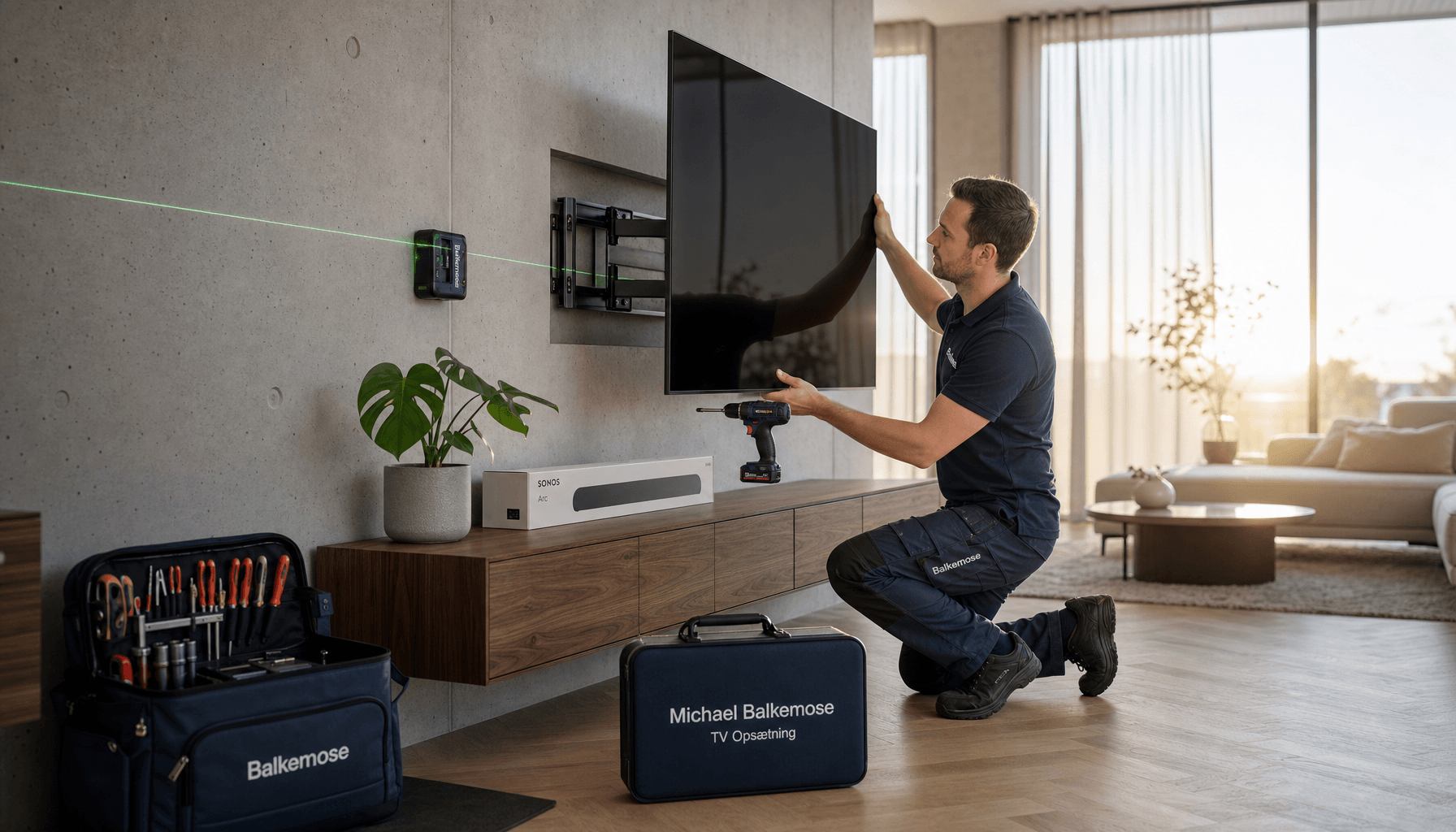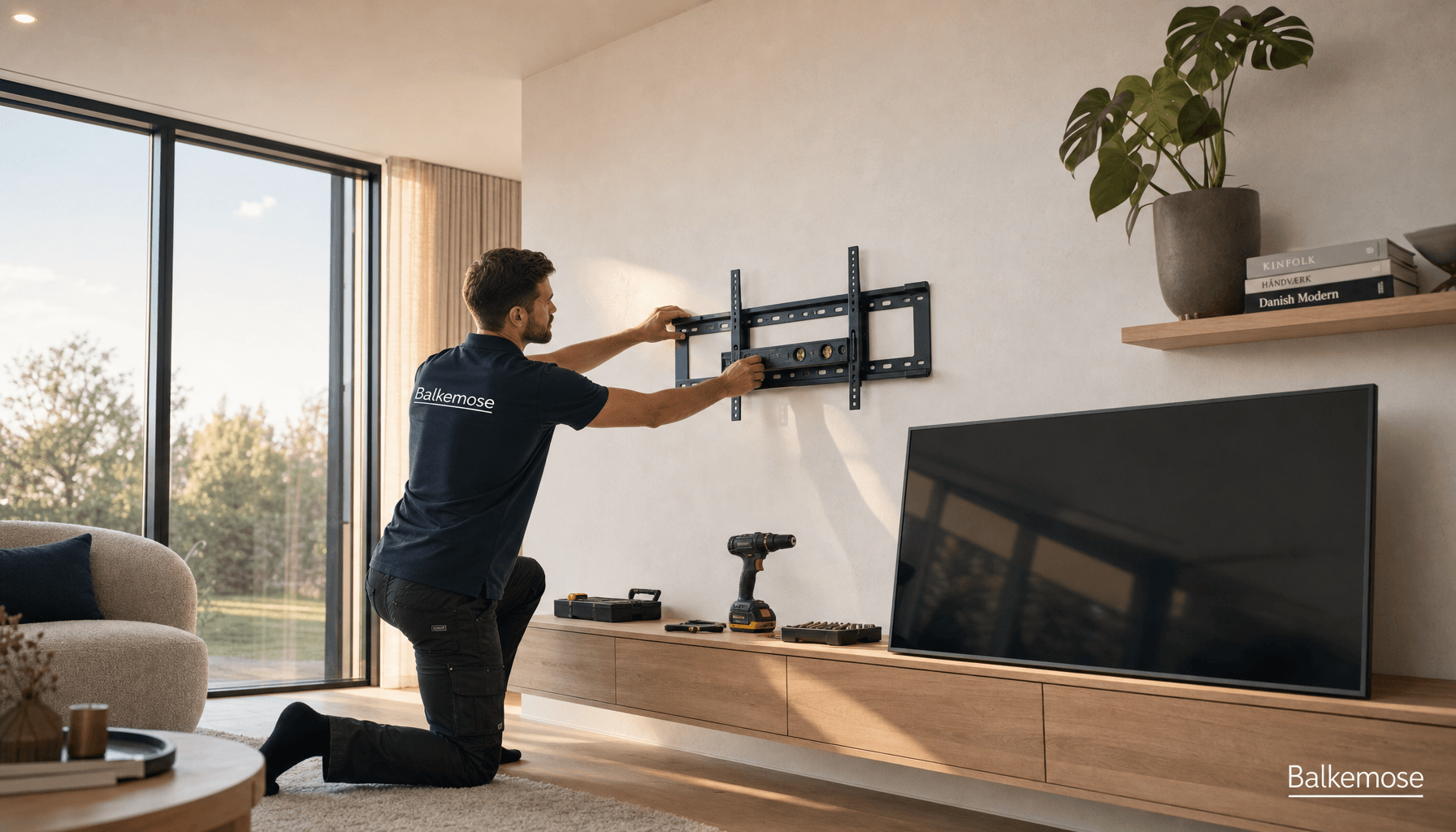

Der er ikke noget mere frustrerende end at stå med en bunke kabler, en ny boks fra Waoo, og så virker lortet bare ikke. Jeg har set det mange gange – folk bruger timer på at rode med indstillinger, prøver alle mulige kombinationer, og ender med at ringe til support i ren desperation. Det behøver faktisk ikke være sådan.
Som håndværker og teknisk problemløser har jeg hjulpet adskillige familier og naboer med at få deres Waoo TV op at køre. Det er ikke raketvidenskab, men det kræver den rigtige fremgangsmåde. Gør det ordentligt første gang, så slipper du for bøvlet bagefter.
I denne guide får du den præcise metode til waoo tv opsætning, så du kan nyde dit tv allerede i aften – uden tårevædet setup og unødvendige fejl. Jeg tager dig gennem det hele, trin for trin, som jeg selv gør det.
Står du helt fast, eller har du brug for praktisk hjælp til opsætningen? Kontakt Michael Balkemose – så får vi det ordnet hurtigt og professionelt.
Hvad du skal bruge før du går i gang
Inden du river emballagen af og går amok med kablerne, skal du have styr på, hvad du faktisk skal bruge. Jeg har lært den hårde vej, at forberedelse er halvdelen af arbejdet. Tjek at du har følgende klar:
Først og fremmest skal du have din Waoo TV-boks. Det lyder indlysende, men kontroller at du rent faktisk har fået den rigtige boks tilsendt. Waoo bruger forskellige modeller, og de skal matche dit abonnement. Kig også efter alle kabler i kassen – der skal være strømforsyning, HDMI-kabel og normalt et ethernet-kabel.
Du skal have en fungerende internetforbindelse. Waoo TV kører over din bredbåndsforbindelse, så hvis internettet ikke virker, kommer tv’et heller ikke til det. Test din forbindelse inden du starter – åbn en browser på din telefon eller computer og tjek at du kan komme på nettet.
Dit tv skal have en ledig HDMI-indgang. De fleste moderne fjernsyn har flere, men find ud af hvilken en du vil bruge. Nogle tv har HDMI 1, 2, 3 osv. – det gør det lettere bagefter når du skal finde den rigtige kilde.
| Udstyr | Formål | Medfølger |
|---|---|---|
| Waoo TV-boks | Hovedenheden til tv-signalet | Ja |
| HDMI-kabel | Forbinder boks til tv | Ja |
| Strømforsyning | Strøm til boksen | Ja |
| Ethernet-kabel | Internetforbindelse (anbefales) | Ja |
| Fjernbetjening | Betjening af boksen | Ja (batterier inkluderet) |
Trin-for-trin guide til waoo tv opsætning
Nu kommer den del hvor vi rent faktisk får det hele til at virke. Følg disse trin i den rigtige rækkefølge, og du slipper for de mest almindelige fejl.
1. Tilslut kablerne korrekt
Start med at placere din Waoo TV-boks et sted med god luftcirkulation. De her bokse bliver lune, så undgå at putte den inde i et lukket skab eller stable andre ting ovenpå. Jeg har set bokse gå i stykker fordi de blev for varme.
Tag HDMI-kablet og sæt den ene ende i boksen (der er kun én HDMI-port på de fleste Waoo-bokse, så du kan ikke tage fejl). Sæt den anden ende i dit tv. Husk hvilket HDMI-nummer du bruger – det skal du bruge om lidt.
Nu skal boksen have internet. Her har du to muligheder: ethernet-kabel eller WiFi. Mit klare råd er at bruge ethernet-kabel hvis det overhovedet er muligt. Det giver en stabil forbindelse uden afbrydelser, og det er det jeg anbefaler til alle mine kunder. Sæt kablet i boksen og i din router.
Tilslut til sidst strømforsyningen. Sæt den i boksen og i en stikkontakt. Nu skulle der gerne komme liv i boksen – normalt med et lille lys på forsiden.
2. Tænd for boksen og vælg kilde på tv’et
Tryk på power-knappen på fjernbetjeningen til Waoo-boksen. Giv den 30-60 sekunder til at starte op første gang – den skal lige finde sig til rette.
Tag din tv-fjernbetjening og tryk på knappen der hedder “Source”, “Input” eller noget lignende (det varierer fra mærke til mærke). Vælg det HDMI-nummer hvor du satte Waoo-boksen i. Nu skulle du gerne se Waoo’s opstartsskærm.
3. Gennemfør den første opsætning
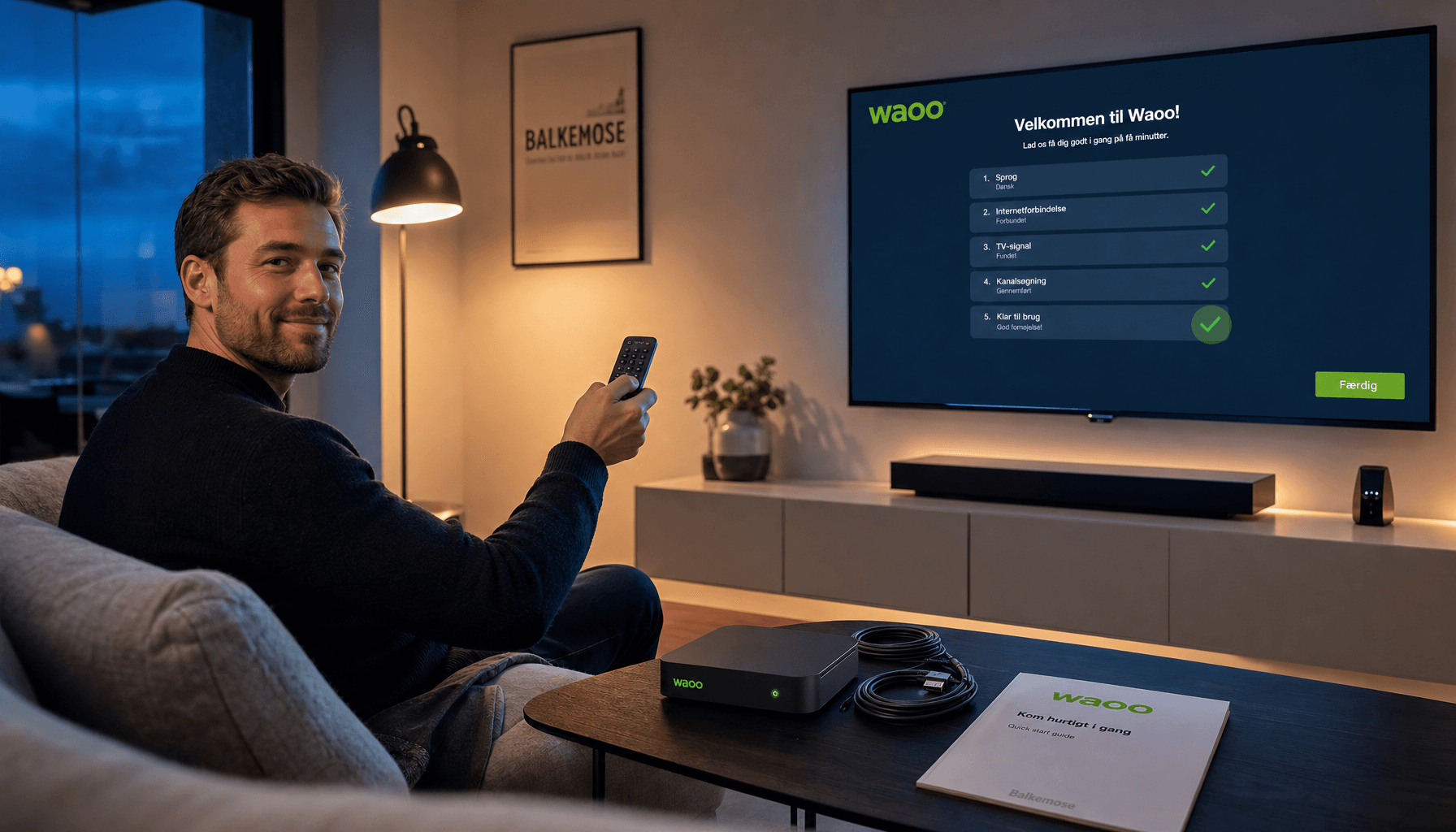
Her starter den egentlige waoo tv opsætning. Boksen vil guide dig gennem en række skærme. Det er vigtigt at du tager dig tid til at læse hvad der står – det går galt for mange fordi de bare trykker “næste” hele tiden uden at forstå hvad de accepterer.
Først skal du vælge sprog. Vælg dansk, medmindre du har en god grund til at vælge noget andet.
Derefter kommer netværksopsætningen. Hvis du har sat ethernet-kabel i, skulle den automatisk registrere forbindelsen. Står der “Forbundet” eller lignende, er du good to go. Bruger du WiFi, skal du vælge dit netværk fra listen og indtaste kodeordet. Pas på med store og små bogstaver – det betyder noget.
Nu kommer den vigtige del: aktivering af boksen. Her skal du bruge dit kundenummer og evt. en aktiveringskode. Det hele står i de mails du fik fra Waoo da du oprettede dit abonnement. Kan du ikke finde det, skal du på Waoo’s hjemmeside og logge ind – informationen ligger der.
4. Download og installer opdateringer
Når boksen er aktiveret, vil den ofte automatisk checke for softwareopdateringer. Lad den gøre det. Det kan tage 5-15 minutter, og det er fandeme vigtigt at du ikke slukker for noget undervejs. Jeg har set bokse der blev halvt bricked fordi nogen blev utålmodige og trak stikket.
Gå ud og lav en kop kaffe. Seriøst. Lad boksen gøre sit arbejde i fred.
5. Scan efter kanaler
Når opdateringerne er færdige, skal boksen scanne efter tilgængelige tv-kanaler. Det sker normalt automatisk efter første opstart, men hvis det ikke gør, kan du manuelt starte en kanalsøgning i indstillingerne.
Processen tager typisk 2-5 minutter. Du kan se en statusbjælke eller procenttal der viser fremgangen. Igen – lad den blive færdig.
6. Test at det virker
Nu skulle du gerne have adgang til dine kanaler. Zap lidt rundt og tjek at billedet er skarpt og lyden fungerer. Prøv både nogle traditionelle tv-kanaler og eventuelt streaming-tjenester hvis de er inkluderet i dit abonnement.
Tjek også at fjernbetjeningen reagerer hurtigt når du trykker på knapperne. Er der forsinkelse, kan det være et tegn på netværksproblemer.
De mest almindelige problemer og hvordan du løser dem
Selvom du følger guiden til punkt og prikke, kan der stadig opstå problemer. Her er de fejl jeg oftest ser, og hvordan du fikser dem.
Intet billede på tv’et
Det her er nok den mest almindelige klage. Folk ser bare en sort skærm og går i panik. Løsningen er heldigvis ofte simpel:
Tjek at du har valgt den rigtige HDMI-kilde på tv’et. Seriøst, det er den hyppigste årsag. Prøv alle HDMI-indgangene en efter en hvis du er i tvivl.
Kontroller at HDMI-kablet sidder ordentligt i både boksen og tv’et. Giv det et lille skub – nogle gange sidder de ikke helt i.
Tjek at der er strøm til boksen. Er der et lys tændt på forsiden? Hvis ikke, prøv en anden stikkontakt.
Ingen internetforbindelse
Uden internet, ingen tv. Sådan er det bare med Waoo. Hvis boksen ikke kan forbinde:
Genstart din router. Træk strømmen i 30 sekunder, sæt den i igen, og vent til alle lys er stabile (normalt 2-3 minutter). Derefter genstart Waoo-boksen.
Tjek at ethernet-kablet ikke er beskadiget. Prøv et andet kabel hvis du har et.
Bruger du WiFi? Sørg for at du har indtastet den rigtige kode, og at boksen faktisk er inden for rækkevidde af routeren. WiFi gennem tykke mure eller lange afstande er notorisk ustabilt.
Hakker og buffering
Billedet fryser eller bliver pixeleret? Det er et klart tegn på netværksproblemer. Waoo TV kræver en stabil forbindelse med ordentlig hastighed.
Skift fra WiFi til kabel hvis muligt. Det er den mest effektive løsning. Jeg har aldrig mødt nogen der fortrød at trække et ethernet-kabel.
Tjek om andre i husstanden downloader store filer eller ser Netflix samtidig. Det kan spise båndbredde.
Luk apps og tjenester på boksen som du ikke bruger. Nogle bokse kører baggrundsopdateringer der kan påvirke performance.
Fjernbetjeningen virker ikke
En død fjernbetjening er som en bil uden rat – komplet ubrugelig. Her er hvad du gør:
Skift batterierne. Jeg ved godt der følger nye med, men man ved aldrig om de har ligget på lageret i årevis. Prøv med friske batterier fra en pakke du lige har købt.
Tjek at der ikke er noget der blokerer mellem fjernbetjeningen og boksen. Boksen skal kunne “se” fjernbetjeningen.
Prøv at gen-parre fjernbetjeningen med boksen. Der er normalt en knap på boksen selv du kan bruge til navigation mens du gør det. Instruktioner til parring står i manualen eller på Waoo’s hjemmeside.
| Problem | Mest sandsynlige årsag | Hurtig løsning |
|---|---|---|
| Intet billede | Forkert HDMI-kilde valgt | Skift HDMI-indgang på tv’et |
| Ingen forbindelse | Router eller kabel-problem | Genstart router + tjek kabler |
| Hakker/buffering | Ustabil internetforbindelse | Skift til ethernet-kabel |
| Fjernbetjening død | Tomme eller dårlige batterier | Udskift batterier |
| Mangler kanaler | Ufuldstændig kanalsøgning | Kør ny kanalsøgning manuelt |
Avancerede tips til optimal waoo tv opsætning
Når grundopsætningen er på plads, kan du optimere oplevelsen yderligere. Det her er de tricks jeg bruger selv hjemme og anbefaler til andre.
Placer boksen strategisk
Undgå at placere boksen direkte ved gulvet hvor der samles støv. Den skal have luft, så mindst 10 cm fri plads omkring den. Varm elektronik er kort levetid.
Har du mulighed for at placere boksen i nærheden af routeren? Det gør det lettere at bruge kabel, og du slipper for at trække lange ledninger gennem hele huset.
Organiser dine kabelføringer
Som håndværker ser jeg alt for mange installationer der ligner et rodekabinet. Brug kabelbindere eller kabelkanaler til at holde styr på ledningerne. Det ser pænere ud, og det gør det lettere at finde ud af hvad der er hvad hvis du skal fejlsøge senere.
Mærk gerne kablerne med tape og en tusch hvis du har mange ting tilsluttet dit tv. Det lyder småligt, men du vil takke dig selv om et halvt år når du skal flytte rundt på tingene.
Juster billedindstillinger
Din tv-boks sender et signal til dit tv, men tv’ets egne indstillinger har også stor betydning for billedkvaliteten. Gå ind i tv’ets menuer og tjek indstillinger som:
Billedtilstand: Vælg “Film” eller “Standard” frem for “Dynamisk” eller “Butik”. De aggressive tilstande slider på dine øjne over tid.
Skarphed: Skru den ned. De fleste fabriksindstillinger har alt for høj skarphed, hvilket giver et unaturligt billede.
Lysstyrke og kontrast: Juster efter dit rum. Ser du tv i et lyst rum, skal lysstyrken op. Ser du i mørke, skal den ned.
Brug Waoo’s app
Waoo har en app til smartphones og tablets som faktisk er ret genial. Du kan bruge den som ekstra fjernbetjening, browse tv-guide, og endda se tv på din telefon når du er ude i haven eller oppe i soveværelset.
Download den fra App Store eller Google Play, log ind med dine Waoo-oplysninger, og den finder automatisk din boks på netværket.
Vedligeholdelse og langsigtede tips
En waoo tv opsætning er ikke en “sæt og glem”-ting. Der er et par ting du skal holde øje med for at sikre optimal drift over tid.
Regelmæssige softwareopdateringer
Waoo sender jævnligt opdateringer til deres bokse. De fleste installeres automatisk om natten, men det er en god idé at tjekke en gang imellem om der venter opdateringer. Gå ind i indstillinger > system > softwareopdatering.
Opdateringer indeholder ikke bare nye features – de fixer også sikkerhedsproblemer og bugs der kan påvirke din oplevelse.
Rengør boksen
Elektronik og støv er ikke venner. En gang om måneden, tag en tør mikrofiberklud og fjern støv fra boksen. Undgå at spraye rengøringsmidler direkte på den – brug en let fugtig klud hvis nødvendigt.
Ventilationshullerne er særligt vigtige. Sidder de til med støv, bliver boksen for varm og kan få problemer.
Genstart boksen indimellem
Ligesom din computer har godt af en genstart, har din Waoo-boks det også. En gang om måneden, sluk helt for strømmen i 30 sekunder og tænd igen. Det rydder cachen og kan løse småproblemer før de bliver til store problemer.
Hvad du skal gøre hvis ingenting virker
Okay, du har prøvet alt. Du har fulgt guiden, du har genstartet, du har tjekket kabler, og lortet virker stadig ikke. Så er det tid til at tage de tunge skyts frem.
Kontakt Waoo support
Waoo har faktisk en rimelig kompetent kundeservice. Før du ringer, skal du have følgende klar:
Dit kundenummer (står på dine fakturaer eller i din online konto). En beskrivelse af problemet og hvad du allerede har prøvet. Information om dit setup – hvilken boksmodel, hvordan den er tilsluttet osv.
Support kan ofte hjælpe med fjernstyring af boksen eller sende en tekniker ud hvis det er nødvendigt.
Få professionel hjælp
Nogle gange er det bare nemmere at få en til at kigge på det. Især hvis du har et kompliceret setup med flere bokse, hjemmebiograf, eller særlige behov.
Som erfaren håndværker og teknisk problemløser har jeg installeret Waoo TV for mange kunder gennem årene. Jeg kender de små tricks og kan hurtigt identificere problemer der ville tage dig timer at finde.
Det behøver ikke koste en formue at få hjælp – ofte kan sådan en installation klares på en time eller to, og så ved du at det er gjort ordentligt.
Min erfaring med waoo tv opsætning
Efter at have hjulpet adskillige familier og naboer med deres Waoo-installationer, kan jeg sige med sikkerhed at det mest almindelige problem ikke er teknisk – det er utålmodighed. Folk vil have det til at virke NU, og så springer de vigtige trin over eller afbryder processer der skal køre færdigt.
Min filosofi som håndværker er altid den samme: Gør det ordentligt, eller lad være. Det gælder også for tv-opsætning. Tag dig tid til at gøre det rigtigt første gang, så slipper du for frustrationen bagefter.
Jeg har set folk der brugte tre dage på at fejlsøge, og problemet var så simpelt som at de havde glemt at tænde for deres router. Jeg har også set dyre servicebesøg der kunne være undgået hvis bare folk havde fulgt den basale opsætningsguide ordentligt.
Det er ikke fordi Waoo har lavet et dårligt produkt – tværtimod, når det først kører, kører det faktisk rigtig stabilt. Men ligesom alt andet teknisk udstyr kræver det bare at man gør tingene i den rigtige rækkefølge og har lidt tålmodighed.
Afsluttende tanker
Waoo tv opsætning behøver ikke være en hovedpine. Med den rigtige tilgang, de rigtige værktøjer, og lidt tålmodighed kan du have dit tv-system op at køre på under en time. Start med at sikre dig at du har alt det nødvendige udstyr, følg opsætningstrinnene grundigt, og lad boksen få lov til at færdiggøre sine processer uden at blive afbrudt.
Husk at bruge ethernet-kabel frem for WiFi hvis du overhovedet kan – det er den enkelt mest effektive måde at sikre en stabil forbindelse på. Placer boksen et sted med god ventilation, hold den ren for støv, og lad den få de softwareopdateringer den skal bruge.
De fleste problemer du støder på kan løses med simple tiltag: genstart, tjek kabler, verificer forbindelse. Gør det metodisk, et skridt ad gangen, og du kommer i mål.
Står du fast eller vil du bare have det gjort professionelt fra starten? Kontakt Michael Balkemose – så får vi din Waoo TV op at køre hurtigt og uden bøvl, så du kan bruge din tid på at nyde dine programmer i stedet for at kæmpe med kabler og indstillinger.
Ofte stillede spørgsmål
Skal jeg bruge ethernet-kabel eller WiFi til min Waoo TV-boks?
Brug altid ethernet-kabel hvis det overhovedet er muligt. Det giver en langt mere stabil forbindelse og fjerner problemer med hakken, buffering og udfald, som WiFi ofte giver – især gennem tykke mure eller over længere afstande. Det er den enkelt mest effektive ting du kan gøre for en problemfri Waoo TV-oplevelse.
Hvor lang tid tager den første opsætning af Waoo TV-boksen?
Selve tilslutningen og den guidede opsætning tager typisk 15-20 minutter, men derudover skal boksen ofte hente softwareopdateringer, hvilket kan tage 5-15 minutter ekstra. Regn med op til en time i alt fra du åbner kassen til du sidder og zapper. Det vigtigste er, at du ikke afbryder boksen under opdateringer – lad den køre færdig, ellers risikerer du at ødelægge softwaren.
Hvad gør jeg, hvis min Waoo TV-boks viser sort skærm efter tilslutning?
I langt de fleste tilfælde skyldes en sort skærm, at der er valgt forkert HDMI-kilde på tv’et. Tag din tv-fjernbetjening, tryk på “Source” eller “Input”, og prøv alle HDMI-indgange en efter en. Tjek også at HDMI-kablet sidder helt i – både i boksen og i tv’et – og at der er tændt lys på boksens forside, så du ved den faktisk har strøm.