
Når du står med fjernbetjeningen i hånden og skal have styr på dine kanaler fra YouSee, kan det godt føles som en større opgave, end det egentlig er. Jeg har hjulpet mange kunder med at få deres tv-opsætning til at fungere, og sandheden er, at opsætning af kanaler YouSee faktisk er ret ligetil, når du kender tricksene.
Som erfaren håndværker ved jeg, at det handler om at gå systematisk til værks – præcis som når jeg monterer et nyt køkken eller bygger en terrasse. Det skal gøres ordentligt fra starten, så du ikke skal sidde og rode med det hver gang, du tænder for tv’et.
I denne guide tager jeg dig gennem hele processen, så du selv kan få styr på dine kanaler uden at skulle vente på en tekniker. Og skulle du alligevel løbe ind i problemer, er du altid velkommen til at kontakte mig for hjælp.
Hvorfor skal du foretage opsætning af kanaler på YouSee?
Der er flere situationer, hvor du bliver nødt til at lave en ny kanalopsætning. Måske har du netop fået installeret dit YouSee-udstyr, eller også har du opdateret din tv-pakke og vil have de nye kanaler ind i systemet. Nogle gange sender YouSee også opdateringer ud, der kræver, at du kører en ny søgning.
Jeg ser ofte, at folk springer kanaler over eller får dem i en forkert rækkefølge, fordi opsætningen ikke er blevet gennemført korrekt. Det er irriterende, når du skal hele vejen op på kanal 237 for at finde TV2, når den burde ligge på kanal 2.
En ordentlig opsætning betyder også, at du får alle de kanaler med, som din pakke inkluderer. Jeg har oplevet kunder, der i månedsvis har betalt for kanaler, de ikke engang vidste, de havde, fordi de aldrig dukkede op på tv’et.
Hvad du skal have styr på før du går i gang
Før du kaster dig ud i opsætningen, er der et par ting, du skal have på plads. Som maskinsnedker ved jeg, at det rigtige forberedelsesarbejde er halvdelen af jobbet – det samme gælder her.
Tjek dit udstyr
Først og fremmest skal du vide, hvilket udstyr du arbejder med. YouSee bruger forskellige bokstyper, og selvom grundprincippet er det samme, kan menuerne variere lidt. De mest almindelige er YouSee boksen og forskellige modeller af C More-bokse.
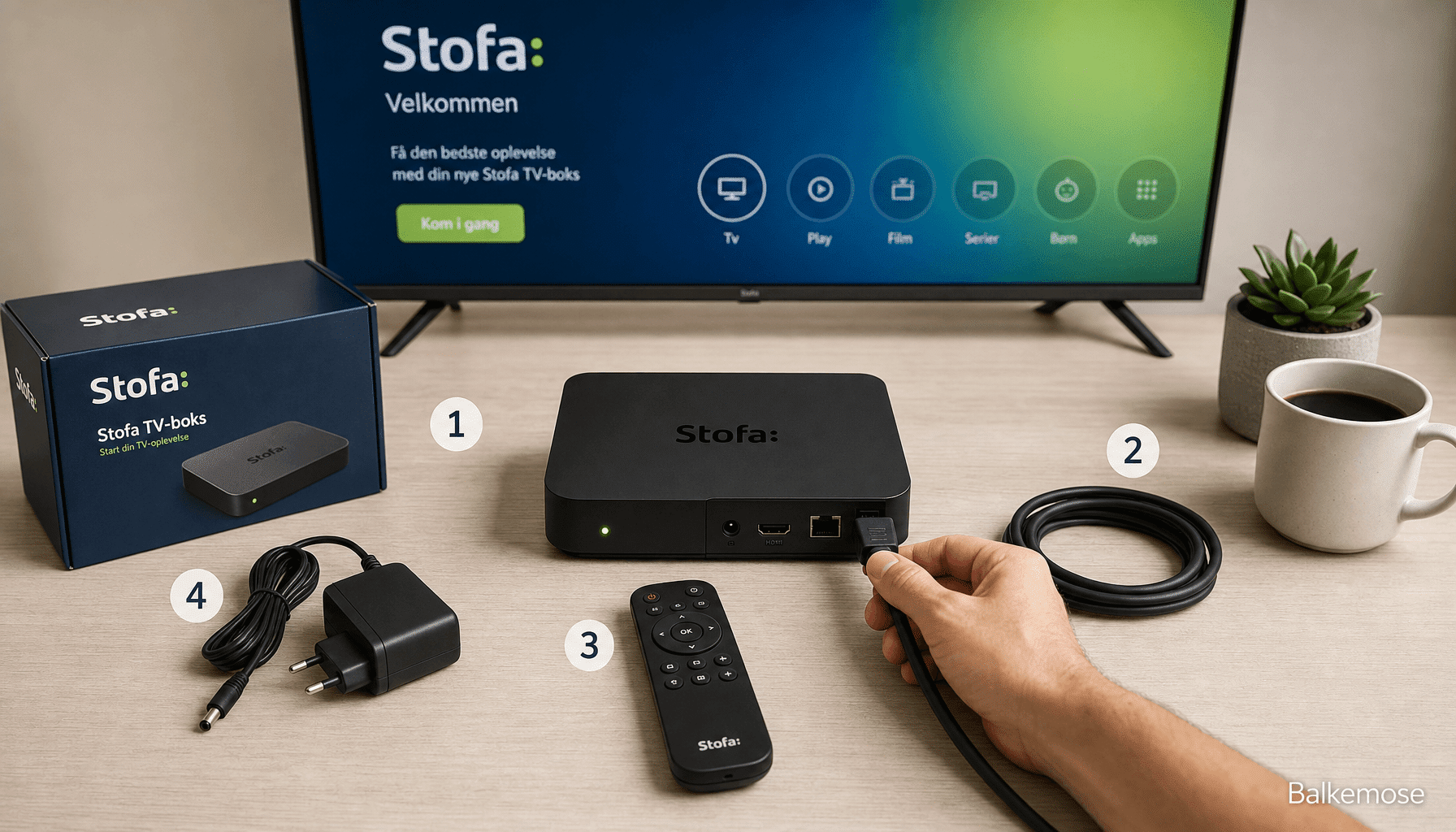
Sørg for, at din boks er tændt og forbundet til både strøm og tv’et. Det lyder indlysende, men jeg har flere gange været ude hos folk, hvor problemet simpelthen var et løst kabel.
Fjernbetjeningen er dit værktøj
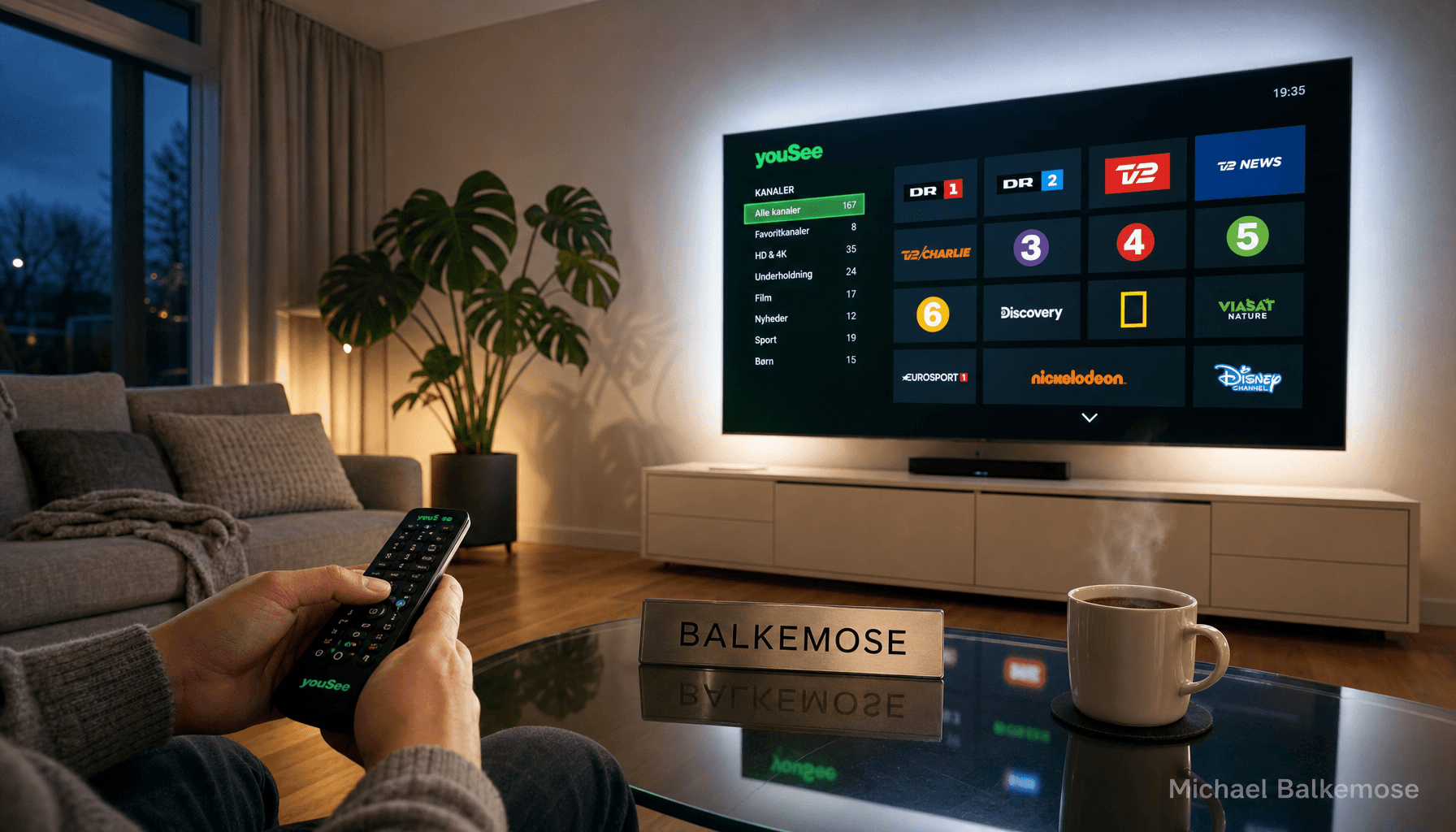
Din YouSee-fjernbetjening er det primære redskab til opsætningen. Sørg for at have friske batterier i den – en døende fjernbetjening midt i processen er lige så irriterende som en bore, der løber tør for strøm, når du er midt i et hul.
Trin-for-trin guide til opsætning af kanaler YouSee
Nu kommer vi til selve kernen. Jeg guider dig gennem processen, som jeg selv gør det, når jeg hjælper mine kunder. Det er ikke raketvidenskab, men det kræver, at du følger trinene i den rigtige rækkefølge.
Trin 1: Kom ind i menuen
Tag din YouSee-fjernbetjening og tryk på knappen “Menu” eller “Indstillinger”. På de fleste bokse finder du den i nederste del af fjernbetjeningen. Du skulle nu se hovedmenuen på dit tv-skærm.
Hvis intet sker, når du trykker på knappen, så tjek om din tv er indstillet til den rigtige kilde (HDMI 1, HDMI 2 osv.). Det er en af de mest almindelige fejl, jeg støder på.
Trin 2: Find installationsmenuen
Nu skal du navigere dig frem til installationsindstillingerne. Dette kan hedde forskellige ting afhængigt af din boksmodel:
- Installation
- Indstillinger
- Opsætning
- Kanalindstillinger
Brug piletasterne på fjernbetjeningen til at bevæge dig rundt i menuen. Når du finder den rette menu, skal du trykke “OK” for at gå videre.
Trin 3: Start kanalsøgningen
Inde i installationsmenuen skal du nu finde muligheden for at søge efter kanaler. Dette kan hedde:
- Automatisk søgning
- Søg efter kanaler
- Kanalsøgning
- Opdater kanaler
Når du vælger denne funktion, vil boksen typisk spørge, om du er sikker på, at du vil starte søgningen. Det gør den, fordi processen vil overskrive dine eksisterende kanalindstillinger. Bekræft at du vil fortsætte.
Trin 4: Vent mens boksen søger
Nu går boksen i gang med at scanne efter alle tilgængelige kanaler. Dette tager typisk mellem 5 og 15 minutter, alt efter hvor mange kanaler du har i din pakke.
Du vil se en fremgangsbjælke på skærmen, der viser, hvor langt processen er. Mit råd er: Vær tålmodig og lad boksen arbejde færdig. Sluk ikke for strømmen, og forsøg ikke at afbryde processen. Jeg sammenligner det altid med, at lade limen tørre ordentligt, når man limer to stykker træ sammen – skal det holde, skal det have tid til at blive færdigt.
Trin 5: Gem resultaterne
Når søgningen er færdig, vil boksen vise dig, hvor mange kanaler den har fundet. Nu skal du gemme disse resultater. Der kommer typisk en besked op, der spørger, om du vil gemme de fundne kanaler – vælg “Ja” eller “Gem”.
Hvis du springer dette trin over, skal du lave hele processen om igen. Jeg har set det ske flere gange, hvor folk tror, at kanalerne automatisk bliver gemt.
Forskellige metoder til opsætning af kanaler YouSee
Der er faktisk flere måder at få dine kanaler sat op på, afhængigt af dit setup og dine præferencer. Lad mig give dig et overblik over mulighederne.
| Metode | Fordele | Ulemper |
|---|---|---|
| Automatisk søgning via boks | Nemt, finder alle kanaler automatisk | Kan tage lidt tid |
| Manuel kanalindstilling | Fuld kontrol over rækkefølge | Tidskrævende, kræver teknisk kendskab |
| Online opsætning via app | Kan styres fra mobil eller tablet | Kræver internetforbindelse |
Automatisk søgning – den nemmeste løsning
For de fleste er automatisk søgning den bedste løsning. Du trykker på en knap, venter 10 minutter, og så er du klar. Det er præcis sådan, jeg selv gør det derhjemme på min landejendom, og det er den metode, jeg anbefaler til mine kunder.
Manuel opsætning – for perfektionisten
Hvis du er typen, der gerne vil have tingene præcis, som du vil have dem, kan du vælge manuel opsætning. Her kan du selv bestemme, hvilken kanal der skal ligge på hvilket nummer. Det kræver dog, at du kender frekvenserne for de enkelte kanaler, hvilket de færreste gør.
Jeg bruger sjældent denne metode, medmindre en kunde har særlige ønsker til, hvordan deres kanaler skal arrangeres. Det er lidt som at bygge et skab med helt specielle mål – det kan lade sig gøre, men det tager længere tid.
Almindelige problemer ved opsætning af kanaler YouSee og hvordan du løser dem
I mine år som håndværker har jeg lært, at der altid kan opstå udfordringer – også når det handler om tv-opsætning. Her er de mest almindelige problemer, jeg støder på, og hvordan du håndterer dem.
Boksen finder ingen kanaler
Hvis din boks ikke finder nogen kanaler overhovedet, er der typisk tale om et signalfejl. Tjek følgende:
Først: Er coax-kablet skruet ordentligt i både på boksen og i stikkontakten? Jeg har oplevet mange gange, at kablet sad løst. Giv det et ekstra drej – men ikke så hårdt, at du ødelægger gevindet.
Andet: Er der strøm til antenneudtaget? På nogle ældre ejendomme – jeg ser det ofte på landejendommen hos mine kunder – kan der være problemer med forsyningen til antennestikkene.
Tredje: Ring til YouSee og tjek, om der er planlagte servicearbejder i dit område. Det kan du også se på deres hjemmeside.
Nogle kanaler mangler
Hvis du kun får nogle af dine kanaler ind, kan det skyldes flere ting. Først skal du være sikker på, at din pakke faktisk inkluderer de kanaler, du leder efter. Log ind på Mit YouSee og tjek din abonnementstype.
Hvis kanalerne er en del af din pakke, men stadig ikke dukker op, så prøv at køre kanalsøgningen igen. Nogle gange bliver processen afbrudt uden at du opdager det, og så mangler der kanaler i slutningen af spektret.
Kanalerne ligger i forkert rækkefølge
Dette er egentlig ikke et problem som sådan, men mere en irritation. Efter en automatisk søgning placerer boksen kanalerne i den rækkefølge, den finder dem. De fleste moderne YouSee-bokse har dog en funktion til at omarrangere kanaler.
Gå ind under “Kanalredigering” eller “Omarranger kanaler” i menuen. Her kan du flytte rundt på kanalerne, så de kommer til at ligge, præcis hvor du vil have dem. Det er lidt som at organisere sit værktøj i skuffen – det tager lidt tid første gang, men bagefter er det så meget nemmere at finde det, du søger.
Billedkvaliteten er dårlig efter opsætning
Hvis du oplever, at billedet ser værre ud efter din opsætning af kanaler YouSee, så ligger problemet sandsynligvis ikke i selve kanalopsætningen. Tjek i stedet:
- Er dit HDMI-kabel i god stand? Billige eller beskadigede kabler giver ringe billedkvalitet
- Er din tv indstillet til den rigtige opløsning?
- Er der problemer med signalstyrken? Dette kan du typisk se under “Signalinfo” i indstillinger
Tips til at holde dine kanaler opdaterede
En gang imellem sender YouSee opdateringer ud, der kan påvirke dine kanaler. Som regel sker dette automatisk om natten, men der er situationer, hvor du selv skal tage action.
Automatiske opdateringer
De fleste YouSee-bokse har en funktion, der automatisk søger efter opdateringer. Jeg anbefaler, at du sørger for, at denne funktion er slået til. Du finder den typisk under “Indstillinger” > “System” > “Automatiske opdateringer”.
Når den er aktiveret, vil boksen selv holde øje med, om der er nye kanaler eller ændringer i kanalpakken, og opdatere dem automatisk. Det er lidt som at have en selvsmørende maskine – den kører bare, uden at du skal tænke over det.
Hvornår skal du køre en ny søgning?
Der er visse situationer, hvor jeg anbefaler, at du manuelt kører en ny kanalsøgning:
- Når du opgraderer eller ændrer din tv-pakke
- Hvis du har haft strømafbrydelse eller fjernet stikket fra boksen i længere tid
- Når YouSee udsender besked om større opdateringer
- Hvis kanaler pludselig forsvinder eller ikke virker
Jeg kører selv en komplet søgning et par gange om året, bare for at sikre, at alt er, som det skal være. Det tager 10 minutter, og så ved jeg, at systemet er i top.
YouSee vs. andre udbydere – hvad er forskellen?
Selvom denne guide fokuserer på opsætning af kanaler YouSee, bliver jeg ofte spurgt om, hvordan det adskiller sig fra andre udbydere. Som en, der har arbejdet med forskellige systemer gennem årene, kan jeg fortælle, at grundprincippet er det samme, men detaljerne varierer.
| Udbyder | Opsætningsmetode | Sværhedsgrad |
|---|---|---|
| YouSee | Automatisk via boks-menu | Nem |
| Stofa | Lignende system, lidt andre menuer | Nem |
| Waoo | Via Android TV interface | Meget nem |
| Boxer | Manuel eller automatisk søgning | Middel |
YouSee har efter min mening et af de mere brugervenlige systemer. Menuerne er logisk opbygget, og selve søgeprocessen er hurtig og pålidelig. Det er noget, jeg sætter pris på – både i mit håndværk og når det kommer til teknik derhjemme.
Avancerede indstillinger for den teknisk interesserede
For dig, der gerne vil dykke lidt dybere ned i mulighederne, er der faktisk en del avancerede funktioner i din YouSee-boks. Jeg går ikke altid i dybden med disse hos alle kunder, men for den teknisk interesserede er de værd at kende.
Favoritlister
Du kan oprette dine egne favoritlister med de kanaler, du ser mest. Det betyder, at du kan springe alle de kanaler over, du aldrig bruger, og kun zappe mellem dine favoritter. Jeg har selv lavet en liste til sportskanaler og en til nyheder – det sparer tid, når man skal finde det, man vil se.
For at oprette en favoritliste skal du typisk gå ind under “Kanaler” > “Favoritter” > “Opret ny liste”. Derefter markerer du de kanaler, du vil have med, og gemmer listen.
Børnelås og adult-filter
Hvis du har børn, er det en god idé at sætte en PIN-kode på visse kanaler eller tidspunkter. Jeg har selv børn, og jeg ved, hvor vigtigt det er at have kontrol over, hvad de ser. Du finder disse indstillinger under “Forældrekontrol” eller “Sikkerhed” i menuen.
Optagelser og timeshift
Mange moderne YouSee-bokse har mulighed for at optage programmer eller bruge timeshift-funktionen, hvor du kan sætte direkte tv på pause. For at dette virker optimalt, skal dine kanaler være korrekt opsat. Ellers kan du opleve, at programguiden ikke matcher det, der faktisk vises, og dine optagelser starter og slutter på forkerte tidspunkter.
Opsætning på flere tv’er i husstanden
Hvis du har flere tv’er i dit hjem – som vi har her på landeejendommen – er der forskellige måder at håndtere opsætningen på. Det afhænger af, om du har en boks til hvert tv, eller om du bruger et multirumssystem.
En boks per tv
Den enkleste løsning er at have en YouSee-boks til hvert fjernsyn. I dette tilfælde skal du foretage opsætning af kanaler YouSee på hver enkelt boks separat. Det lyder måske som meget arbejde, men når du først har gjort det én gang, går det faktisk hurtigt at gentage processen.
Mit tip er at starte med et tv, få det helt i orden, og notere eventuelle indstillinger eller problemer, du støder på. Så er de næste bokse meget nemmere at sætte op.
Multirumsløsninger
YouSee tilbyder også mulighed for at streame fra én hovedboks til andre tv’er via deres multirumsløsning. Her skal du kun foretage opsætningen på hovedboksen, og resten af tv’erne vil automatisk have adgang til de samme kanaler. Det er smart, hvis du vil spare penge på ekstra bokse og abonnementer.
Hvad koster det at få professionel hjælp?
Selvom opsætning af kanaler YouSee er noget, du sagtens kan klare selv med denne guide, er der situationer, hvor det giver mening at få professionel hjælp. Måske har du et mere komplekst setup med flere tv’er, surround sound-anlæg og streaming-enheder, der skal integreres.
Som Michael Balkemose tilbyder jeg hjælp til alt fra simpel opsætning til komplette hjemmebiograf-installationer. Jeg tager typisk 400-600 kr. i timen for denne type arbejde, afhængigt af opgavens kompleksitet og kørselsafstand. Det kan lyde af meget for at sætte en tv-boks op, men tænk på, at du får:
- Professionel opsætning første gang, så det virker som det skal
- Rådgivning om optimering af dit setup
- Hjælp til fejlfinding, hvis der er signalproblemer
- En gennemgang af alle funktioner, så du får det fulde udbytte
Mange af mine kunder vælger at kombinere tv-opsætning med andre småopgaver rundt om i huset – det giver god mening økonomisk, når jeg alligevel er der.
Fremtidssikring af dit tv-setup
Tv-teknologi udvikler sig konstant, og det er værd at tænke fremad, når du sætter dit system op. YouSee er ved at gå væjen mod mere streamingbaserede løsninger, og der er ting, du kan gøre nu for at forberede dig.
Sørg for godt internet
Mange af de nyere funktioner fra YouSee kræver en stabil internetforbindelse. Selv om dine kanaler kommer gennem coax-kablet, bruger boksen internet til programguide, on-demand indhold og softwareopdateringer. Sørg for, at din boks har en god forbindelse – enten via netværkskabel eller trådløst.
Jeg anbefaler altid kabel frem for trådløst, hvis det er muligt. Det er mere stabilt og giver færre problemer. På min egen landejendom har jeg trukket netværkskabler til alle steder, hvor der er tv’er – det er en investering, der betaler sig.
Hold dit udstyr opdateret
YouSee udfaser med jævne mellemrum ældre boksmodeller. Hvis din boks er mere end 5-6 år gammel, kan det være værd at overveje en opgradering. Nyere modeller har bedre processorhastighed, mere hukommelse og understøtter de nyeste funktioner.
Du kan typisk få en ny boks gratis eller til en reduceret pris, hvis du er langtidskunde hos YouSee. Ring til dem og hør, hvad dine muligheder er.
Miljøhensyn og energiforbrug
Som en, der bor på en landejendom og interesserer mig for bæredygtighed, er jeg opmærksom på energiforbruget i hjemmet. Din YouSee-boks bruger faktisk en del strøm, især hvis den står på standby 24/7.
De fleste moderne bokse har en energisparefunktion, som du kan aktivere under indstillinger. Den får boksen til at gå i dyb dvale, når den ikke bruges, hvilket kan spare dig for 50-100 kr. om året på strømregningen. Det lyder måske ikke af meget, men det summerer sig – og det er bedre for miljøet.
Vær dog opmærksom på, at hvis du slukker helt for boksen ved stikkontakten, vil den ikke kunne modtage automatiske opdateringer, og du skal muligvis køre en ny kanalsøgning næste gang, du tænder den.
YouSee app og fjernbetjening via mobil
En af de funktioner, jeg ofte fortæller mine kunder om, er YouSee’s smartphone-app. Den kan bruges som fjernbetjening, hvilket er praktisk, hvis den rigtige fjernbetjening er forsvundet mellem puderne i sofaen – det sker oftere, end man tror.
Men appen kan faktisk mere end det. Du kan også bruge den til at:
- Se programguiden og planlægge optagelser
- Streame indhold til din telefon eller tablet
- Administrere dine indstillinger uden at skulle gennem tv-menuen
- Få support og vejledning, hvis du løber ind i problemer
Download appen fra App Store eller Google Play, log ind med dine YouSee-oplysninger, og par den med din boks. Det tager kun et par minutter, og det giver dig en masse fleksibilitet.
Checkliste: Har du styr på det hele?
Når du er færdig med opsætning af kanaler YouSee, er her en hurtig checkliste, du kan gå igennem for at sikre, at alt fungerer, som det skal:
- Kan du se alle de kanaler, din pakke inkluderer?
- Er kanalerne i en logisk rækkefølge?
- Fungerer programguiden korrekt?
- Er billedkvaliteten god på alle kanaler?
- Virker lyden som den skal?
- Er automatiske opdateringer aktiveret?
- Har du gemt eventuelle favoritlister?
- Fungerer fjernbetjeningen på alle knapper?
Hvis du kan sætte kryds ved alle punkter, så er du klar. Hvis ikke, så gennemgå de relevante afsnit i denne guide igen, eller kontakt mig for hjælp.
De hyppigste spørgsmål om opsætning af kanaler YouSee
Hvor lang tid tager det at opsætte kanaler?
En standard automatisk kanalsøgning tager typisk 5-15 minutter, afhængigt af hvor mange kanaler du har. Hvis du skal lave manuel konfiguration eller favoritlister bagefter, skal du regne med yderligere 10-20 minutter. Alt i alt kan du være færdig på under en halv time.
Skal jeg have teknisk viden for at sætte kanaler op?
Nej, absolut ikke. Hvis du kan navigere med en fjernbetjening og følge instruktioner på skærmen, kan du sagtens klare det. Jeg har hjulpet 70-årige med at gøre det – det handler bare om at tage et skridt ad gangen.
Hvad gør jeg, hvis jeg kommer til at slette en kanal ved en fejl?
Ingen panik. Kør bare en ny automatisk kanalsøgning, så kommer alle kanalerne tilbage. Du mister dog eventuelle favoritlister og manuel omarrangering, så det skal laves igen.
Kan jeg opsætte kanalerne på en bestemt måde?
Ja, efter den automatiske søgning kan du bruge funktionen “Kanalredigering” til at flytte rundt på kanalerne, skjule dem du ikke bruger, og oprette dine egne favoritlister. Det giver dig fuld kontrol.
Hvorfor forsvinder nogle kanaler pludselig?
Dette kan skyldes flere ting: Din tv-pakke er blevet ændret, der er tekniske problemer hos YouSee, eller din boks har mistet indstillingerne ved en fejl. Start med at køre en ny kanalsøgning. Hvis problemet fortsætter, tjek med YouSee, om kanalerne stadig er inkluderet i din pakke.
Som erfaren håndværker ved jeg, at det handler om at have de rigtige værktøjer og viden til at løse enhver opgave. Opsætning af kanaler YouSee er ikke anderledes – med denne guide i hånden har du alt, hvad du behøver for at få jobbet gjort ordentligt.
Husk mit motto: Gør det ordentligt, eller lad være. Det gælder, uanset om du bygger en terrasse eller sætter kanaler op på dit tv. Tag dig tiden til at gøre det rigtigt første gang, så sparer du dig selv for frustrationer senere. Og skulle du løbe ind i problemer, du ikke kan løse, er du altid velkommen til at kontakte Michael Balkemose for professionel hjælp og rådgivning.
Ofte stillede spørgsmål
Skal jeg slukke for YouSee-boksen under kanalsøgningen?
Nej, du skal absolut ikke slukke for boksen eller trække stikket ud, mens kanalsøgningen kører. Hvis du afbryder processen, risikerer du, at kanalerne kun bliver delvist gemt, og så skal du starte forfra. Lad boksen arbejde færdig – det tager typisk 5-15 minutter – og vent, til du får besked om at gemme resultaterne. Det er ligesom med enhver anden opgave i håndværk: Lad processen køre til ende, så holder resultatet.
Hvad gør jeg, hvis min YouSee-boks slet ikke reagerer på fjernbetjeningen under opsætningen?
Start med det mest oplagte: Skift batterierne i fjernbetjeningen. Hvis det ikke løser problemet, så tjek, at dit tv er sat til den rigtige HDMI-kilde, så du faktisk kan se boksens menu på skærmen. Prøv også at genstarte boksen ved at tage strømmen fra den i 30 sekunder og sætte den til igen. Reagerer den stadig ikke, kan fjernbetjeningen eller boksen være defekt, og så bør du kontakte YouSee for en udskiftning.
Mister jeg mine optagelser og favoritlister, hvis jeg kører en ny kanalsøgning?
Dine optagelser bliver som regel bevaret, da de ligger gemt på boksens harddisk og ikke er knyttet til selve kanalsøgningen. Til gengæld kan dine favoritlister og eventuel manuel kanalrækkefølge blive nulstillet, så dem skal du sætte op igen bagefter. Mit råd er at notere dine favoritkanaler ned, inden du starter søgningen – så går det hurtigt at gendanne listerne, når søgningen er færdig.