
Når du står med en Stofa TV boks i hånden og skal have den sat op, kan det godt føles lidt overvældende – især hvis det er første gang. Men rolig, det er faktisk lettere end du tror. Som Michael Balkemose, der har sat utallige bokse op gennem årene, både hjemme på min egen landejendom og hos kunder, kan jeg guide dig igennem hele processen, så du får det til at fungere første gang.
Stofa tv boks opsætning handler grundlæggende om at få styr på de rigtige kabler, de korrekte indstillinger og en struktureret tilgang. Det er ligesom alt andet håndværk – når du først ved, hvad du skal gøre, og i hvilken rækkefølge, så kører det bare. Jeg har lavet denne guide, så du kan gøre det selv, uden at ringe til support eller vente på en tekniker.
I denne artikel får du en komplet trin-for-trin gennemgang af, hvordan du tilslutter din Stofa TV boks korrekt, hvilke kabler du skal bruge, hvordan du undgår de mest almindelige fejl, og hvad du gør, hvis det ikke virker med det samme. Uanset om du har en ældre model eller den nyeste boks, er principperne de samme.
Har du brug for hjælp til opsætningen eller andre praktiske opgaver i hjemmet? Kontakt Michael Balkemose – jeg hjælper gerne med både TV-installation og andet håndværk, så det bliver gjort ordentligt fra start.
Hvad skal du bruge til Stofa TV boks opsætning?
Før du går i gang med selve tilslutningen, er det vigtigt at have styr på udstyret. Der er intet værre end at være halvvejs i gang, for så at opdage, at du mangler et kabel eller en adapter. Jeg lægger altid tingene frem, før jeg starter – det sparer tid og frustration.
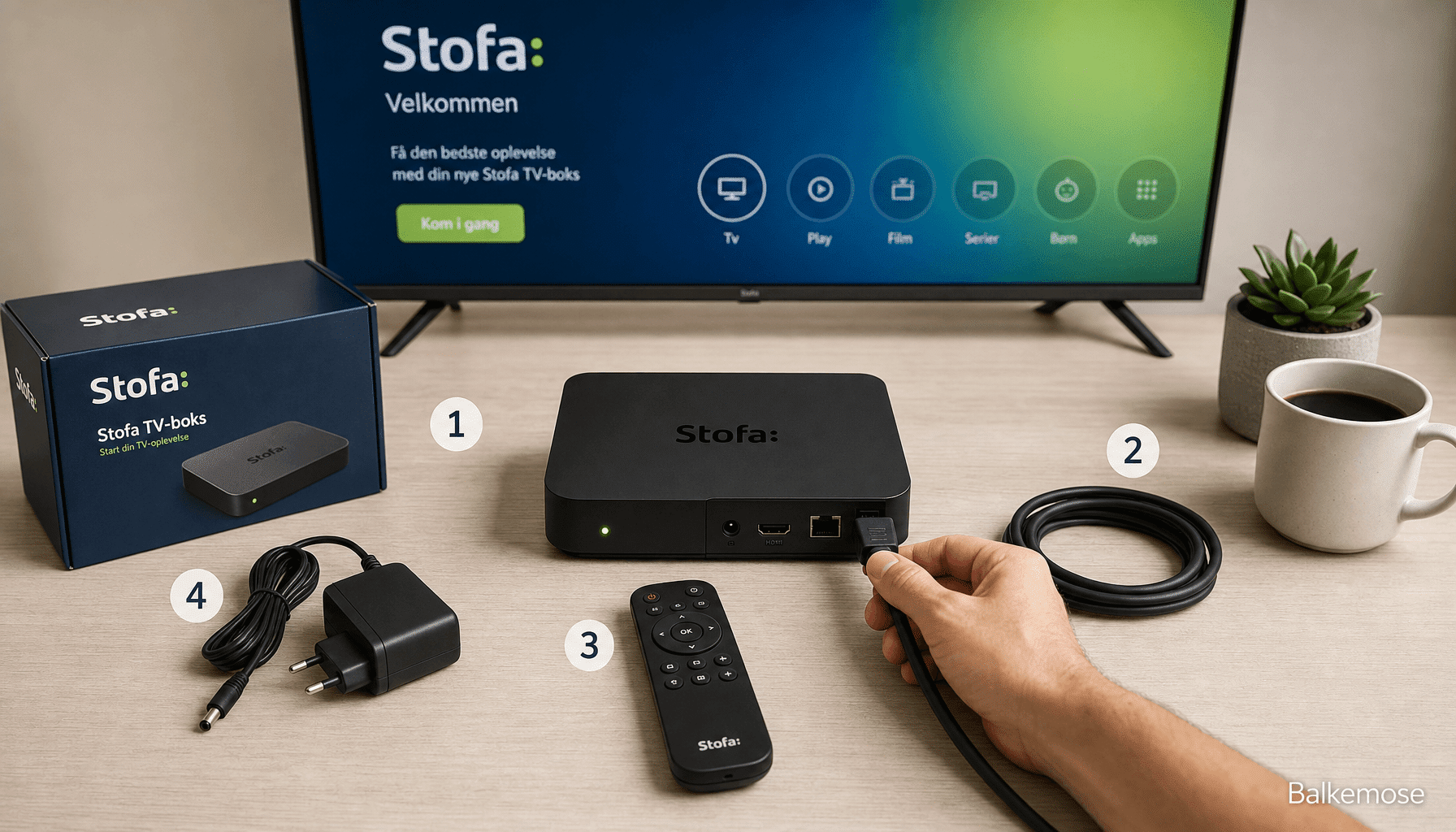
Til en standard Stofa tv boks opsætning har du brug for følgende:
- Stofa TV boksen (naturligvis)
- Strømforsyning til boksen
- Coax-kabel (antenneledning) fra vægstikket
- HDMI-kabel til forbindelse mellem boks og TV
- Fjernbetjening med batterier
- Eventuelt ethernet-kabel, hvis du vil have kablet internetforbindelse
De fleste Stofa-bokse leveres med det basale udstyr, men HDMI-kablet er ikke altid inkluderet. Her er mit råd: Invester i et ordentligt HDMI-kabel. Du behøver ikke den dyreste, men køb heller ikke det billigste skrammel fra Kina. Et kabel til 100-150 kroner holder i mange år og giver et stabilt signal.
Kvalitet på kabler gør en forskel
Jeg har set det før: Folk sparer 50 kroner på et billigt kabel og ender med billedstop, ingen lyd eller forbindelsesproblemer. Et godt kabel holder strømmen stabil og giver et rent signal. Det er den samme filosofi som med alt andet håndværk – gør det ordentligt eller lad være.
Trin-for-trin: Sådan tilslutter du din Stofa TV boks
Nu kommer vi til kernen – selve opsætningen. Jeg gennemgår hver enkelt del, så du kan følge med, uanset om du er teknisk anlagt eller ej. Tag det roligt og følg trinene i rækkefølge.
Trin 1: Placering af boksen
Find et passende sted til din TV-boks. Den skal stå et sted med god ventilation – de her bokse bliver varme, især hvis de står tændt hele tiden. Undgå at stable andre dimser oven på boksen eller placere den i et lukket skab uden luftcirkulation.
Jeg placerer altid mine kunders bokse, så der er mindst 5 cm luft omkring. På min egen landejendom står min boks på en hylde ved siden af TV’et – simpelt og effektivt. Sørg også for, at du kan nå fjernbetjeningen til boksen, selv om de fleste moderne Stofa-bokse også kan styres via TV’ets fjernbetjening.
Trin 2: Tilslut coax-kablet
Det første kabel, du skal have på plads, er coax-kablet – også kaldet antenneledningen. Dette kabel går fra vægstikket (der hvor antennesignalet kommer ind i dit hjem) til indgangen på bagsiden af Stofa-boksen. Den er typisk mærket “RF IN”, “ANT IN” eller bare har et lille antenne-symbol.
Skru coax-kablet godt fast – ikke så hårdt at du ødelægger gevindene, men fast nok til at der er god kontakt. Et løst coax-kabel er en af de mest almindelige fejl ved Stofa tv boks opsætning. Jeg har været ude hos kunder, hvor problemet simpelthen var, at kablet sad løst.
Trin 3: Forbind boksen til TV’et med HDMI
Nu skal boksen forbindes til dit fjernsyn. Her bruger du HDMI-kablet. Sæt den ene ende i HDMI-udgangen på boksen (typisk mærket “HDMI OUT”) og den anden ende i en HDMI-indgang på dit TV.
Moderne fjernsyn har ofte flere HDMI-indgange – HDMI 1, HDMI 2, osv. Husk hvilken du bruger, for det skal du vælge på TV’et bagefter. Jeg plejer at bruge HDMI 1, så det er nemt at huske. Notér det eventuelt, hvis du har flere enheder tilsluttet.
Trin 4: Tilslut strømforsyningen
Sæt strømkablet i boksen og stik det i en stikkontakt. Brug gerne en overbelastningssikret stikdåse, hvis du har flere enheder i området – det beskytter dit udstyr mod strømsvingninger. På min landejendom har jeg alle mine elektroniske enheder på ordentlige stikdåser med overspendings beskyttelse.
Når boksen får strøm, vil den typisk lyse op foran med en indikatorlampe. Den kan være rød, grøn eller blå afhængigt af modellen. Giv den et par minutter til at starte op – de første gange kan det tage lidt længere tid.
Trin 5: Valgfri internetforbindelse
Hvis din Stofa-boks understøtter online-funktioner som streaming-apps eller firmware-opdateringer, kan du med fordel tilslutte den til internettet. Det kan du gøre trådløst via Wi-Fi eller med et ethernet-kabel direkte til din router.
Jeg foretrækker altid kablet forbindelse, når det er muligt – det er mere stabilt og hurtigere. Men hvis din router står langt væk, fungerer Wi-Fi også fint i de fleste tilfælde.
Opsætning af kanaler og indstillinger
Når alle kabler er tilsluttet, og boksen har fået strøm, er det tid til at konfigurere den. Her er, hvordan du kommer videre med din Stofa tv boks opsætning.
Tænd for TV’et og vælg rigtig HDMI-indgang
Tænd for dit fjernsyn og tryk på “Input”, “Source” eller hvad din TV-fjernbetjening nu kalder det. Vælg den HDMI-indgang, du tilsluttede boksen til. Hvis du valgte HDMI 1, skal du vælge HDMI 1 på TV’et.
Nu skulle du gerne se enten et velkomstbillede fra Stofa eller en setup-guide. Hvis du bare ser en sort skærm, så tjek at alle kabler sidder ordentligt fast, og at boksen faktisk er tændt.
Gennemfør den automatiske opsætning
De fleste Stofa-bokse har en automatisk opsætningsprocedure første gang, du tænder dem. Følg instruktionerne på skærmen. Typisk vil boksen:
- Søge efter tilgængelige kanaler
- Downloade eventuelle opdateringer
- Bede dig om at vælge sprog og region
- Muligvis bede om login-oplysninger til din Stofa-konto
Denne proces tager normalt 5-15 minutter. Vær tålmodig – jeg ved, det er fristende at trykke på alle knapperne, men lad boksen gøre sit arbejde. Når jeg sætter bokse op for kunder, bruger jeg den tid på at rydde op i kablerne, så det ser pænt ud.
Tjek kanaloversigten
Når opsætningen er færdig, bladr gennem kanalerne for at sikre, at alt fungerer. Tjek både de almindelige kanaler og eventuelle HD-kanaler. Hvis nogle kanaler mangler, kan du gå ind i indstillingerne og køre en ny kanalsøgning.
| Trin | Handling | Forventet tid |
|---|---|---|
| 1 | Placering og forberedelse | 5 minutter |
| 2 | Tilslutning af kabler | 10 minutter |
| 3 | Første opstart og kanalsøgning | 15 minutter |
| 4 | Test og finjustering | 5 minutter |
Almindelige problemer ved Stofa TV boks opsætning
Selv med den bedste guide kan der opstå problemer. Jeg har set det hele gennem årene, og de fleste ting er heldigvis nemme at løse. Her er de mest almindelige udfordringer og hvordan du fikser dem.
Intet billede på skærmen
Hvis du ikke får noget billede, når du har tilsluttet alt, så tjek følgende i denne rækkefølge:
Er HDMI-kablet sat korrekt i både boks og TV? Tag det ud og sæt det i igen – nogle gange sidder det ikke helt i. Har du valgt den rigtige HDMI-indgang på dit TV? Tryk på Source/Input-knappen og gennemgå alle HDMI-indgange. Er boksen tændt? Tjek at der er lys i boksen. Virker HDMI-kablet? Prøv eventuelt med et andet kabel, hvis du har et.
I 9 ud af 10 tilfælde er det en af disse simple ting. Som Michael Balkemose plejer jeg altid at starte med det mest basale – det er sjældent den komplicerede løsning, der er den rigtige.
Dårlig eller ingen signalkvalitet
Hvis billedet hakker, fryser eller kanalerne ikke findes, handler det ofte om signalet. Coax-kablet er nøglen her. Tjek at det sidder fast i både vægstik og boks. Prøv at skrue det lidt hårdere fast – men igen, ikke så hårdt at du ødelægger gevindene.
Er vægstikket i orden? Hvis du har andre stik i hjemmet, kan du prøve at flytte boksen for at teste. På min landejendom havde jeg engang et stik, der var blevet korroderet på grund af fugt – det skulle udskiftes.
Fjernbetjeningen virker ikke
Hvis fjernbetjeningen ikke reagerer, er det som regel batterierne. Skift dem ud med nye – jeg bruger altid ordentlige alkaline-batterier, ikke genopladelige, da de holder længere i fjernbetjeninger.
Hvis det stadig ikke virker, skal fjernbetjeningen måske parres med boksen. Instruktionerne hertil står typisk i manualen eller kan findes på Stofas hjemmeside. Det indebærer ofte at holde en bestemt kombination af knapper nede, mens boksen er tændt.
Ingen internetforbindelse på boksen
Hvis din boks ikke kan forbinde til internettet, og du bruger Wi-Fi, så tjek at du har indtastet den rigtige adgangskode til dit netværk. Jeg oplever tit, at folk taster forkert – især hvis kodeordet er langt og indeholder special tegn.
Prøv at genstarte både boksen og routeren. Sluk dem begge, vent 30 sekunder, og tænd routeren først. Når den er klar, tænd så boksen. Dette fikser overraskende mange netværksproblemer.
Optimering af din Stofa TV-oplevelse
Når din Stofa tv boks opsætning er færdig og fungerer, er der nogle ekstra ting, du kan gøre for at optimere oplevelsen. Det er de små detaljer, der adskiller en okay installation fra en rigtig god en.
Kabeladministration
Ingen gider at se på et roderi af kabler bag TV’et. Jeg bruger altid kabelbånd eller velcro-strips til at samle kablerne pænt. Det ser ikke bare bedre ud – det gør også vedligeholdelse og fremtidige ændringer meget nemmere.
På min landejendom har jeg ført alle kabler langs TV-bordet bagside og ned bag møblet, så man slet ikke kan se dem. Det kræver måske 10 minutters ekstra arbejde, men resultatet er professionelt.
Billedindstillinger
Gå ind i TV’ets billedindstillinger og justér dem, så de passer til dit rum. Hvis du har meget dagslys, skal lysstyrken måske skrues op. Om aftenen kan du dæmpe den. Mange moderne TV’er har forudindstillede modes som “Film”, “Sport” eller “Standard” – prøv dem af og find din favorit.
Parental control og indstillinger
Hvis du har børn, kan du med fordel sætte forældrekontrol op på bestemte kanaler. Det gøres typisk i boksens indstillinger under “Sikkerhed” eller “Parental Control”. Du kan sætte en PIN-kode og vælge, hvilke kanaler der kræver kode for at se.
Vedligeholdelse af din Stofa TV boks
En TV-boks er ikke noget, du bare kan sætte op og så glemme alt om. Lidt basic vedligeholdelse holder den kørende i mange år.
Hold den ren og støvfri
Støv er elektroniks værste fjende. Det tiltrækker varme og kan forårsage overophedning. Jeg aftørrer mine bokse en gang om måneden med en tør klud. Hvis der er meget støv, bruger jeg en blæser eller støvsuger på lav styrke til ventilationshullerne.
Opdateringer
Stofa sender jævnligt softwareopdateringer ud til deres bokse. Disse kommer typisk automatisk om natten, når boksen er i standby. Men tjek ind imellem under indstillinger, om der er nye opdateringer. De kan indeholde nye funktioner, fejlrettelser og forbedret stabilitet.
Genstart boksen regelmæssigt
Ligesom din computer har TV-bokse godt af at blive genstartet engang imellem. Jeg anbefaler at genstarte din boks mindst en gang om måneden. Sluk den helt, vent 30 sekunder, og tænd den igen. Det rydder hukommelsen og kan løse småproblemer, før de bliver til store.
| Problem | Mulig årsag | Løsning |
|---|---|---|
| Intet billede | Forkert HDMI-indgang eller løst kabel | Tjek kabel og vælg korrekt indgang |
| Billede hakker | Dårligt coax-signal | Stram coax-kablet og tjek vægstik |
| Fjernbetjening virker ikke | Tomme batterier eller manglende parring | Skift batterier og par om nødvendigt |
| Ingen internetforbindelse | Forkert Wi-Fi kode eller netværksproblem | Genstart router og boks, tjek kodeord |
| Boks overopheder | Dårlig ventilation eller støv | Flyt boks, rens ventilationshullerne |
Hvornår skal du kontakte en professionel?
Selvom Stofa tv boks opsætning er ret ligetil, er der situationer, hvor det giver mening at få professionel hjælp. Som erfaren håndværker ved jeg, at det vigtigste er at erkende, hvornår man skal have hjælp.
Signalproblemer i hele boligen
Hvis du har signalproblemer i flere stik rundt omkring i huset, kan der være noget galt med den overordnede installation. Det kan være antennen på taget, en splitter der er gået i stykker, eller korrosion i kablerne. Her skal du have en fagmand til at tjekke installationen.
Behov for nye stik eller omledning
Vil du have TV i et rum, hvor der ikke er et coax-stik? Så skal der trækkes nye kabler. Det er teknisk muligt at gøre selv, men det kræver værktøj og knowhow. Her på min landejendom har jeg trukket kabler i flere rum, men det er fordi jeg har erfaring med det. Hvis du er i tvivl, få en professionel til at gøre det.
Komplekse multiroom-setups
Skal du have TV i flere rum med forskellige bokse, og måske endda dele optagelser mellem dem? Så bliver det hurtigt kompliceret. Her kan det betale sig at få en tekniker til at sætte det hele korrekt op fra start.
Som Michael Balkemose tilbyder jeg netop denne slags praktisk hjælp. Jeg kommer gerne ud og sætter dit system op, trækker kabler, eller løser problemer, du ikke selv kan finde ud af. Jeg sørger for, at det bliver gjort ordentligt første gang.
Ekstra funktioner på Stofa TV-bokse
Moderne Stofa-bokse kan mere end bare vise TV. Når grundopsætningen er på plads, kan du udforske de ekstra features, der gør din TV-oplevelse bedre.
Optagelse og timeshift
Mange Stofa-bokse har indbygget harddisk eller mulighed for at tilslutte en ekstern USB-disk. Det giver dig mulighed for at optage programmer og pause live-TV. Gå ind i indstillingerne og sæt det op – det er simpelt, og det ændrer virkelig måden, du ser TV på.
Jeg bruger selv optagefunktionen til at optage dokumentarer og sportsbegivenheder, så jeg kan se dem, når det passer mig. Det er guld værd, når man har travlt på en landejendom.
Streaming-apps
Hvis din boks er forbundet til internettet, har du ofte adgang til apps som Netflix, YouTube, TV 2 Play og andre streamingtjenester. Det betyder, at du kan nøjes med én boks til både almindeligt TV og streaming – praktisk og pladssparende.
Smart home-integration
Nogle af de nyere Stofa-bokse kan integreres med smart home-systemer. Du kan styre boksen med stemmen via Google Assistant eller lignende. Det er måske ikke nødvendigt for alle, men det er ret fedt, når man først har sat det op.
Alt det her kommer oveni en korrekt Stofa tv boks opsætning. Først når de basale ting er på plads, giver det mening at dykke ned i de avancerede funktioner.
Forskelle mellem Stofa-boksmodeller
Stofa har gennem årene haft forskellige boksmodeller på markedet. Selvom grundprincipperne for opsætning er de samme, er der nogle forskelle, du bør være opmærksom på.
Ældre analoge bokse vs. moderne digitale
De ældste bokse brugte scart-kabler i stedet for HDMI. Hvis du har en sådan boks, fungerer opsætningen stadig nogenlunde på samme måde, men med andre kabler. Jeg anbefaler dog at opgradere til en moderne digital boks, hvis du har en gammel model – billedkvaliteten er markant bedre.
HD vs. 4K-bokse
De nyeste Stofa-bokse understøtter 4K-opløsning på udvalgte kanaler. Hvis du har et 4K-TV, giver det mening at få en 4K-boks. Husk dog, at du skal bruge et HDMI 2.0-kabel eller nyere for at få fuld 4K-kvalitet. Ældre HDMI-kabler understøtter kun HD.
Bokse med vs. uden harddisk
Nogle modeller har indbygget harddisk til optagelse, andre har ikke. Hvis du vil optage, skal du enten have en boks med indbygget disk eller tilslutte en ekstern USB-harddisk. Tjek hvad din model understøtter i manualen.
Afslutning
Stofa tv boks opsætning behøver ikke være kompliceret, hvis du tager det trin for trin. Som jeg har gennemgået i denne guide, handler det om at have det rigtige udstyr, tilslutte kablerne korrekt, og følge den automatiske opsætningsprocedure. De fleste problemer kan løses med simple tjek – er kablerne sat ordentligt i, er den rigtige HDMI-indgang valgt, og er signalet godt nok?
Husk at tænke på ventilation, hold boksen ren, og genstart den regelmæssigt. Når grundopsætningen er på plads, kan du udforske de mange ekstra funktioner som optagelse, streaming og smart home-integration. Det hele bygger på et solidt fundament – ligesom med alt andet håndværk.
Som Michael Balkemose med mange års erfaring i praktiske installationer kan jeg sige, at 95% af alle TV-boks-problemer skyldes simple ting: løse kabler, forkerte indgange eller manglende opdateringer. Når du ved, hvad du skal kigge efter, er det hurtigt fikset. Og så virker det bare – præcis som det skal.
Står du fast eller har du brug for professionel hjælp til din Stofa tv boks opsætning eller andre praktiske opgaver? Kontakt Michael Balkemose – jeg kommer gerne forbi og sørger for, at dit TV-setup bliver gjort ordentligt første gang. Gør det ordentligt, eller lad være.
Ofte stillede spørgsmål
Kan jeg bruge et hvilket som helst HDMI-kabel til min Stofa TV boks?
Du kan i princippet bruge ethvert HDMI-kabel, men kvaliteten gør en forskel. Et billigt kabel kan give billedstop, manglende lyd eller ustabilt signal. Invester i et kabel til omkring 100-150 kroner – det holder i mange år og giver et rent, stabilt billede. Har du en 4K-boks, skal du bruge mindst et HDMI 2.0-kabel for at få fuld opløsning. Et ældre kabel vil kun vise HD, selv om boksen og TV’et kan mere.
Hvad gør jeg, hvis min Stofa TV boks ikke viser noget billede efter tilslutning?
Start med det simple: Tjek at HDMI-kablet sidder ordentligt fast i både boks og TV, og at du har valgt den rigtige HDMI-indgang på TV’et via Source- eller Input-knappen. Kontrollér også, at boksen faktisk er tændt – der bør lyse en indikator på fronten. I 9 ud af 10 tilfælde skyldes problemet et løst kabel eller forkert valgt indgang. Prøv eventuelt et andet HDMI-kabel eller en anden HDMI-indgang på TV’et for at udelukke fejl.
Hvor ofte bør jeg genstarte min Stofa TV boks?
En genstart mindst én gang om måneden er en god tommelfingerregel. Sluk boksen helt, vent 30 sekunder, og tænd den igen. Det rydder op i hukommelsen og kan forebygge problemer som billedhak, langsomme menuer og småfejl, før de vokser sig store. Oplever du pludselige problemer med signal eller internet, er en genstart af både boks og router altid det første, du bør prøve – det løser overraskende mange issues.