

Opret og konfigurer et Google Cloud Platform-projekt til YouTube
1. Log ind og opret et projekt
- Log ind på Google Cloud Platform med din Google-konto. Gå til developers.google.com
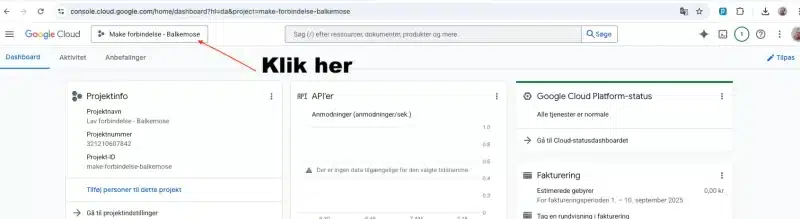
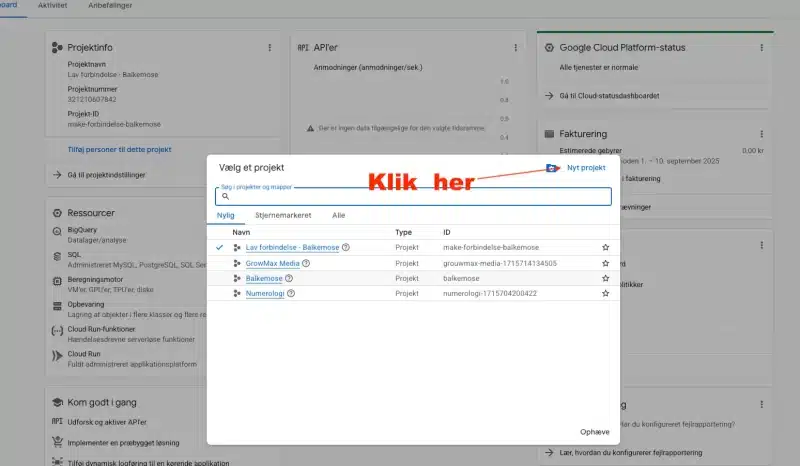
- På velkomstsiden, klik på “Opret eller vælg et projekt” → vælg “Nyt projekt”.
- Giv projektet et sigende navn, vælg en placering og klik på “Opret”.
- Når projektet er oprettet, skal du sikre dig i projektvinduet, at det nye projekt er valgt i dropdown-menuen.
2. Aktiver YouTube Data API v3
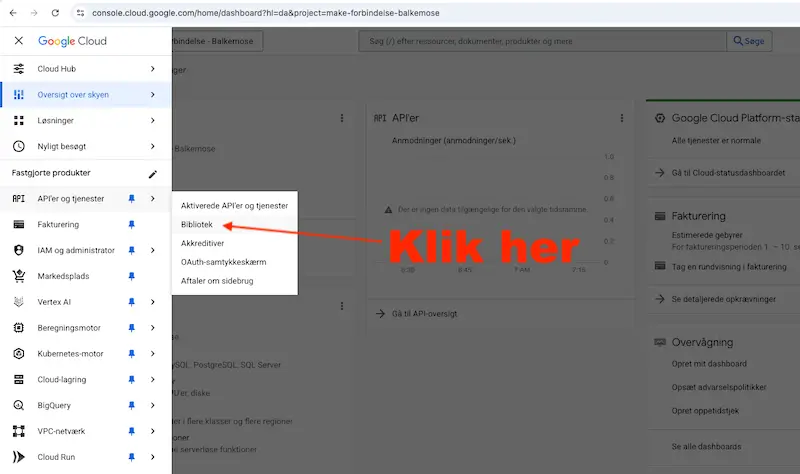
I menuen til venstre går du til APIs & tjenester → Bibliotek (Library).
Søg efter “YouTube Data API v3”, vælg API’en og klik på “Aktivér” (Enable). Hvis der står “Administrer” (Manage), er API’en allerede aktiveret.
3. Konfigurer OAuth-samtykkeskærm (OAuth consent screen)
I venstremenuen, klik på “Google Auth Platform”. Hvis du ikke ser det, skal du klikke “Vis alle produkter” og pinne det til menuen.
Klik på “Kom i gang” (Get started) under oversigten.
Under Applikationsinformation:
Angiv “Make” som app-navn.
Tilføj din Gmail-adresse.
Klik “Næste” (Next).
Under Målgruppe (Audience): vælg “Ekstern” (External), og klik “Næste”.
Under Kontaktinformation: angiv din Gmail, klik “Næste”.
Under Afslut: accepter Google’s brugerdata-politik, og klik “Fortsæt” → “Opret”.
I branding-sektionen, under Authorized domains, tilføjer du:
make.com
integromat.com
Klik på Gem (Save).
Under Testbrugere (Test users): (valgfrit) tilføj din Gmail-adresse, hvis du ønsker at holde projektet i teststatus, og klik Gem og fortsæt.
I Dataadgang (Data access): klik “Tilføj eller fjern scopes” → tilføj disse scopes:
https://www.googleapis.com/auth/youtube.upload
https://www.googleapis.com/auth/youtube
Klik “Opdater” og derefter “Gem”.
Under Publiseringsstatus (Publishing status):
Som udgangspunkt står appen i Test (Testing) — kræver genautorisation hver uge.
For at undgå dette: gå til fanen Audience, og klik “Publiser app” → skift status til Production. Google-verifikationen er valgfri, men vær opmærksom på eventuelle begrænsninger ved up-verificerede apps.
4. Opret OAuth-klient (Client credentials)
I Google Auth Platform → gå til Clients → klik på + Opret klient (Create client).
Vælg applikationstype: Web-applikation (Web application).
Giv klienten et identifikationsnavn (f.eks. “Make-YouTube-Integration”).
Under Authorized redirect URIs tilføjes:
Klik Opret (Create).
Når OAuth-klienten er oprettet, kopierer du Client ID og Client Secret. Gem dem sikkert — du skal bruge dem i forbindelse med Make/YouTube-moduler.
5. Brug i Make (tidl. Integromat)
Når du opretter eller ændrer en YouTube-forbindelse i Make:
Under avancerede indstillinger (“Show advanced settings”), indsæt Client ID og Client Secret fra Google Cloud-projektet.
Klik Sign in with Google, godkend og giv de nødvendige tilladelser.
YouTube-modulforbindelse er nu aktiv og klar til brug i dine scenarioer.
FAQ
1. Hvorfor skal jeg oprette et Google Cloud projekt til YouTube i Make?
For at forbinde din YouTube-konto til Make skal du bruge et Google Cloud projekt. Herfra får du et Client ID og Secret, som giver Make adgang til YouTube Data API.
2. Hvilke redirect-URLs skal jeg tilføje under OAuth-konfigurationen?
Du skal tilføje følgende:
https://www.make.com/oauth/cb/youtube
https://www.make.com/oauth/cb/oauth2
https://www.make.com/oauth/cb/google
https://www.integromat.com/oauth/cb/youtube
3. Skal jeg sætte min app i Test eller Production?
Som standard står din app i Test, hvilket kræver genautorisation hver uge. For en mere stabil forbindelse bør du ændre status til Production.