
Der er ikke noget mere frustrerende end at sidde med en ny YouSee TV boks og bare gerne ville se TV – men ingenting virker. Skærmen er sort, fjernbetjeningen reagerer ikke, og du begynder at overveje om det hele bare er et lotteri.
Det er det ikke. Som håndværker har jeg sat utallige bokse op i private hjem, og jeg kan love dig: YouSee TV boks opsætning er faktisk ret ligetil, hvis du følger de rigtige trin i den rigtige rækkefølge. Det handler ikke om at være teknisk superbegavet – det handler om at gøre det ordenligt fra start.
Jeg har lavet denne guide, fordi jeg ved præcis hvor det går galt for de fleste. Små detaljer som kabler i forkert rækkefølge, manglende opdateringer eller fejl i grundopsætningen. Ting der koster dig timer af unødig frustration.
I denne trin-for-trin guide får du den præcise fremgangsmåde, jeg selv bruger. Ikke noget sludder – bare det der virker. Og hvis du stadig sidder fast bagefter, så kontakt mig endelig, så finder vi en løsning sammen.
Hvad du skal bruge før du går i gang
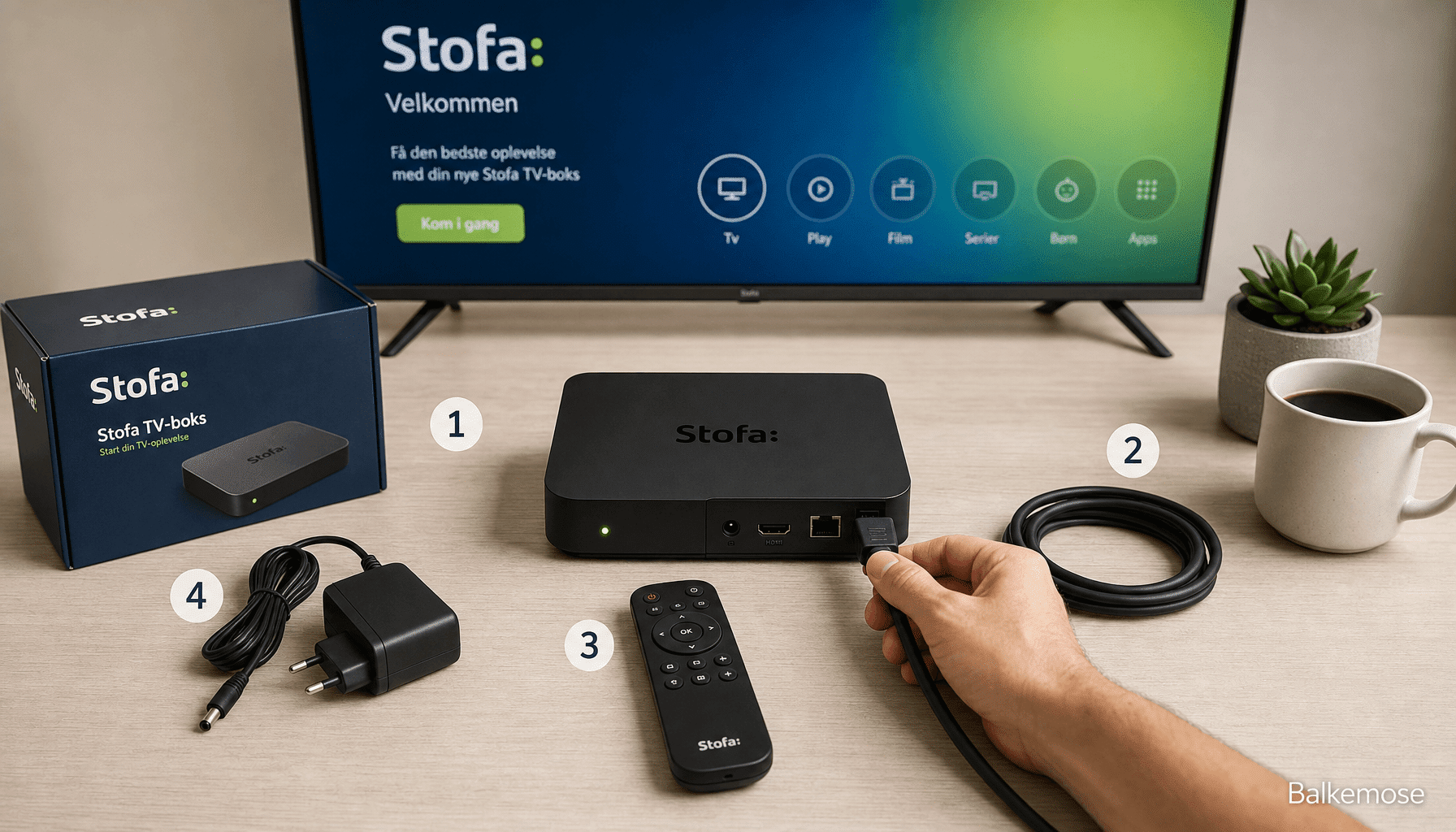
Inden du river i kabler og pakker boksen ud, skal du sikre dig at alt faktisk er til stede. Det lyder banalt, men jeg har set det for mange gange: Folk kommer halvvejs og opdager pludselig at et kritisk kabel mangler.
Her er din tjekliste:
| Udstyr | Formål |
|---|---|
| YouSee TV boks | Selve enheden der afkoder signalet |
| Strømkabel til boksen | Leverer strøm til TV-boksen |
| HDMI-kabel | Forbinder boks til TV (billede og lyd) |
| Coax-kabel (antennekabel) | Forbinder væg-stik til TV-boks |
| Fjernbetjening med batterier | Styring af boks og TV |
| Internetforbindelse (valgfrit) | Streaming, on-demand og softwareopdateringer |
Nogle modeller kræver også ethernet-kabel til netværksforbindelse, men de fleste nye bokse har Wi-Fi built-in. Tjek din model.
Trin 1: Tilslut kablerne i den rigtige rækkefølge
Her går mange i stå, fordi de bare sætter kabler i uden system. Men rækkefølgen betyder faktisk noget – især hvis boksen skal have et ordentligt signal fra start.
Start med coax-kablet
Tag dit coax-kabel (det er kablet med metalgevind i hver ende) og skru det fast i TV-stikket i væggen. Skru det derefter i “RF IN” eller “Antenne”-indgangen på bagsiden af YouSee TV boksen. Stram ordentligt, men ikke så hårdt at du knækker gevindet.
Dette er dit TV-signal. Uden det får boksen ingen kanaler.
Forbind boksen til dit TV med HDMI
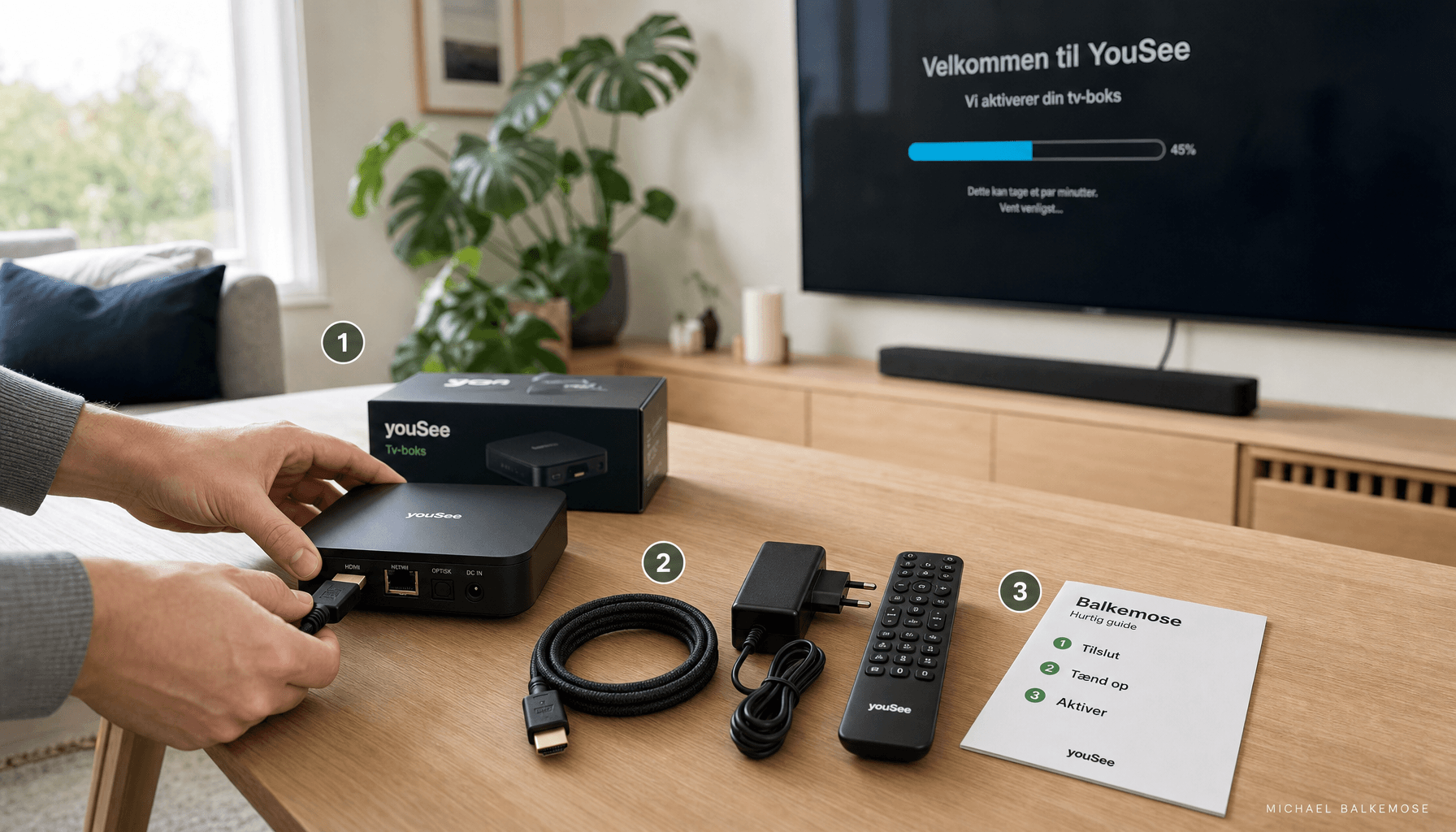
Tag HDMI-kablet og sæt den ene ende i “HDMI OUT” på TV-boksen. Sæt den anden ende i en ledig HDMI-indgang på dit TV. Husk hvilket nummer – for eksempel HDMI 1 eller HDMI 2. Du skal vælge den kilde på dit TV bagefter.
HDMI sender både billede og lyd, så du behøver som regel ikke flere kabler. Medmindre du har et avanceret lydanlæg – men det er en anden snak.
Tilslut strømmen – men vent med at tænde
Sæt strømkablet i boksen og derefter i stikkontakten. Tænd IKKE for noget endnu. Vi skal have resten på plads først.
Trin 2: Tænd TV og vælg korrekt HDMI-kilde
Nu kan du tænde for dit TV. Tag din TV-fjernbetjening (ikke YouSee-fjernbetjeningen endnu) og tryk på “Source”, “Input” eller knappen med et HDMI-ikon. Vælg den HDMI-indgang, du satte kablet i – eksempelvis HDMI 1.
Hvis du ikke ved hvilken det er, så prøv dig lidt frem. Der er kun et begrænset antal.
Skærmen skal helst være blank eller vise “Ingen signal”. Det er helt fint. Det betyder bare at boksen ikke er tændt endnu.
Trin 3: Tænd for YouSee TV boksen og vent på opstart
Nu kan du tænde for TV-boksen. Tryk på tænd-knappen på selve boksen eller brug fjernbetjeningen. Du skulle gerne se et logo eller en velkomstbesked på skærmen.
Første opstart tager lidt tid. Boksen skal hente software, konfigurere netværk og synkronisere kanaler. Vær tålmodig – det kan tage 5-10 minutter. Måske mere, hvis der er store opdateringer.
Rør ikke ved noget. Lad den arbejde. Jeg har set folk slukke midt i en opdatering, og så er der ballade.
Trin 4: Følg opsætningsguiden på skærmen
Når boksen er startet op, kommer der typisk en guide på skærmen. Det er her du skal igennem nogle grundlæggende trin:
Vælg sprog
Ret simpelt. Vælg dansk, medmindre du foretrækker noget andet.
Acceptér vilkår og betingelser
Ja, du skal igennem det kedelige juridiske. Bare acceptér og kom videre.
Tilslut til internettet (hvis muligt)
YouSee TV boks opsætning fungerer fint uden internet til de grundlæggende kanaler, men hvis du vil have on-demand, streaming-tjenester og softwareopdateringer, skal boksen online.
Vælg dit Wi-Fi netværk og indtast adgangskoden. Eller sæt et netværkskabel i, hvis du vil have den stabile forbindelse. Jeg foretrækker altid ledning, når det er muligt – men det er håndværkeren i mig.
Kanalsøgning starter automatisk
Når netværket er sat op (eller sprunget over), starter boksen en kanalsøgning. Den finder alle de kanaler, dit abonnement giver adgang til. Det tager typisk 2-5 minutter.
Igen: Rør ikke ved noget. Lad den køre færdig.
Trin 5: Par fjernbetjeningen med dit TV
Nu har du kanaler, men din YouSee-fjernbetjening kan sandsynligvis ikke styre dit TV endnu. Det skal vi have fikset.
Følg instruktionerne på skærmen – de fleste nyere bokse guider dig automatisk gennem dette. Ellers skal du typisk:
1. Holde en bestemt kombination af knapper inde på fjernbetjeningen (ofte TV-knappen + en nummer-knap).
2. Vente på at fjernbetjeningen blinker.
3. Indtaste en kode svarende til dit TV-mærke, eller lade boksen søge automatisk.
Når det virker, kan du styre både lydstyrke og tænd/sluk på dit TV med YouSee-fjernbetjeningen. Det er rart at have én fjernbetjening til det hele.
Almindelige problemer og hvordan du løser dem
Selv med den bedste guide går det ikke altid som planlagt. Her er de problemer jeg oftest støder på ved YouSee TV boks opsætning – og de hurtige løsninger:
| Problem | Løsning |
|---|---|
| Ingen billede på skærmen | Tjek at TV’et er sat til korrekt HDMI-kilde. Prøv et andet HDMI-kabel eller indgang. |
| Boksen finder ingen kanaler | Kontrollér at coax-kablet sidder ordentligt fast i både væg og boks. Prøv at starte kanalsøgning manuelt. |
| Dårlig billedkvalitet eller hakker | Tjek coax-forbindelsen. Kan også være et svagt signal – kontakt YouSee kundeservice. |
| Fjernbetjeningen reagerer ikke | Skift batterier. Sørg for frit udsyn mellem fjernbetjening og boks. |
| Boksen starter ikke | Tjek strømforsyningen. Prøv en anden stikkontakt. Vent 30 sekunder og prøv igen. |
| Ingen internetforbindelse | Genstart din router. Tjek Wi-Fi adgangskode. Overvej netværkskabel i stedet. |
Når alt andet fejler: Genstart og reset
Jeg ved godt det lyder kliché, men en fuld genstart løser faktisk 80% af alle tekniske problemer. Tag stikket ud af boksen, vent 30 sekunder, sæt det i igen. Giv den tid til at starte helt op.
Hvis problemet fortsætter, kan du prøve en fabriksreset – men vær opmærksom på at du mister dine indstillinger. Det gøres typisk via menuen under “Indstillinger” > “System” > “Nulstil”.
Optimer din YouSee TV boks efter opsætning
Når grundopsætningen virker, er der et par ting jeg altid anbefaler at få styr på. Det gør brugen meget mere behagelig i hverdagen.
Organisér dine kanaler
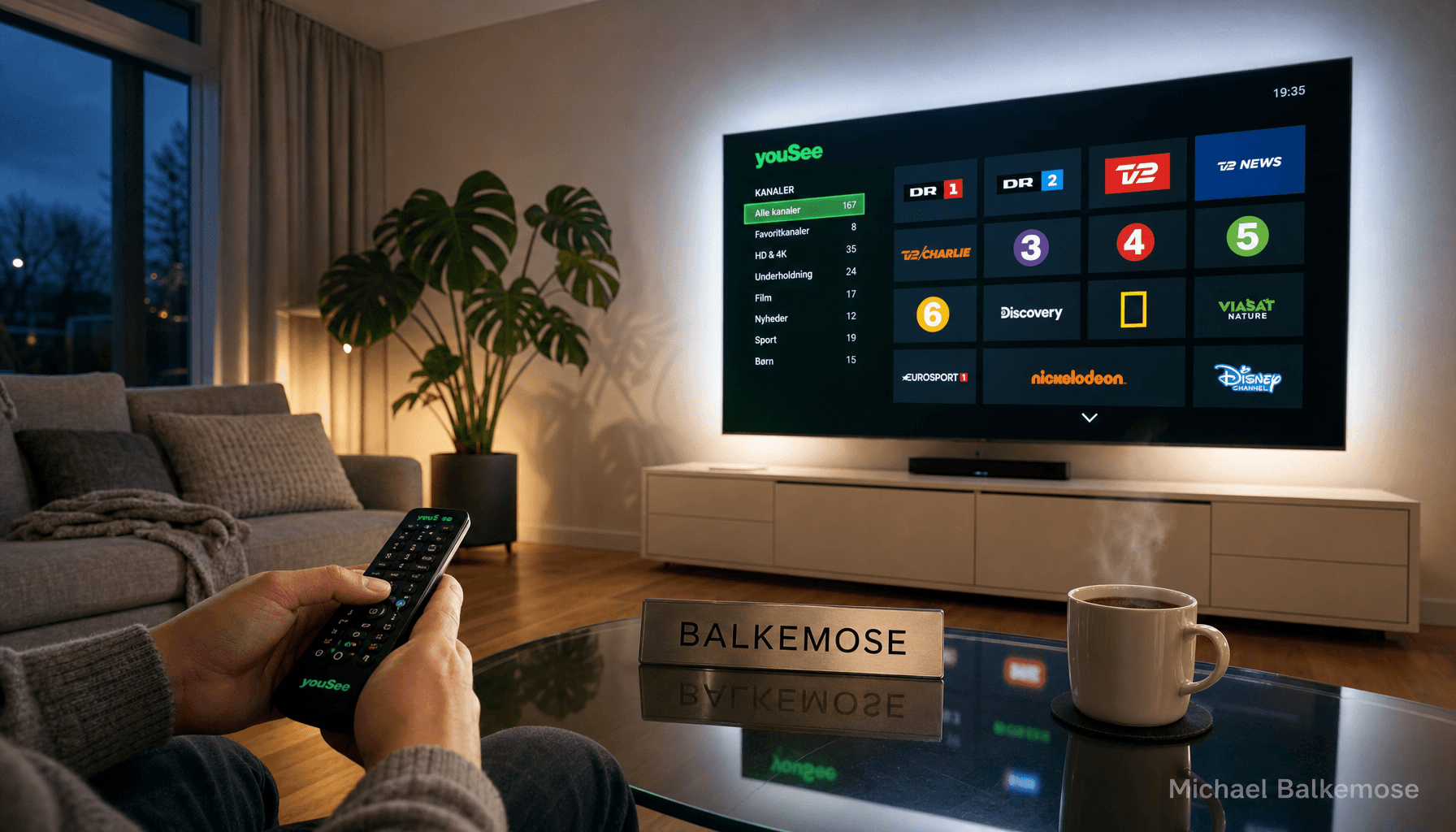
Gå ind under “Indstillinger” og find “Kanalliste” eller “Favoritter”. Her kan du sammensætte en liste med dine mest brugte kanaler. Det sparer dig for at skulle scrolle gennem 100+ kanaler hver gang.
Jeg sætter altid de mest brugte kanaler øverst – DR1, TV2, TV3 og så videre. Resten kan være der, men de skal ikke være i vejen.
Aktivér automatiske opdateringer
Under systemindstillinger kan du slå automatiske opdateringer til. Det betyder boksen henter ny software om natten, når du ikke bruger den. Så slipper du for forsinkelser når du vil se TV.
Tilpas billedindstillinger
Nogle bokse har egne billedindstillinger, der kan optimere kvaliteten. Hvis dit TV understøtter 4K eller HDR, skal du sikre dig at boksen er sat til at sende det rigtige signal.
Det er typisk under “Indstillinger” > “Display” eller lignende. Vælg højeste opløsning dit TV kan håndtere.
Flere TV-bokse i samme hjem
Har du flere TV’er, skal du have en boks til hvert TV. YouSee TV boks opsætning er den samme proces for hver enhed, men husk at hver boks skal have sit eget coax-udtag.
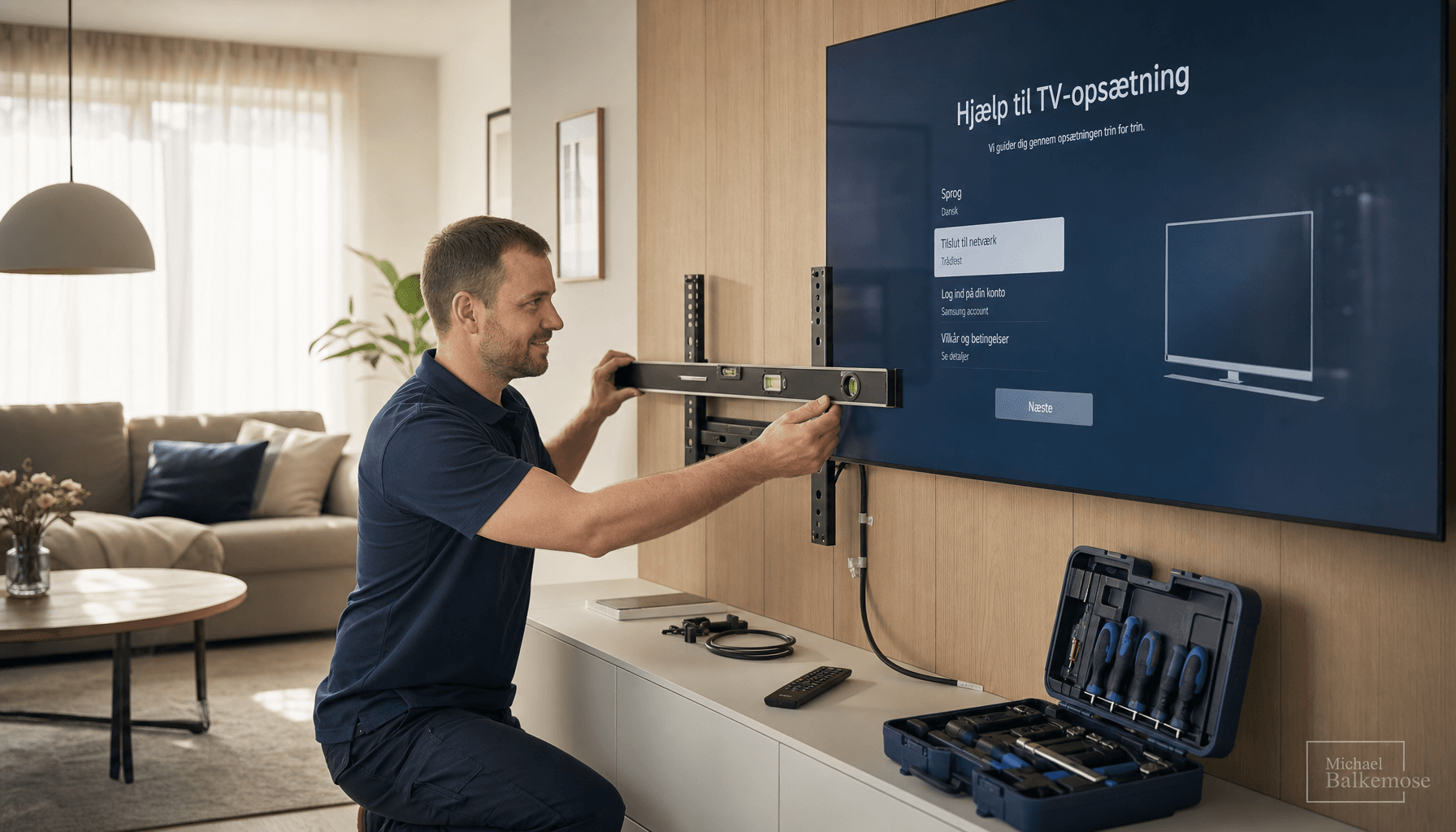
I mange hjem er der kun ét eller to TV-stik. Hvis du mangler, skal du have en tekniker til at installere flere. Det kan sagtens gøres – der er oftest TV-signal i hele installationen, det handler bare om at sætte udtag op de rigtige steder.
Som håndværker har jeg gjort det utallige gange. Det er ikke raketvidenskab, men det kræver det rigtige værktøj og en vis erfaring.
Gode råd fra en der har set det hele
Efter alle de opsætninger jeg har lavet, er der et par ting der skiller en god opsætning fra en elendig én:
Kabelføring betyder noget. Lad være med at have kabler slængt hen over gulvet eller viklet sammen i en rodet bunke. Det ser ikke bare dårligt ud – det øger også risikoen for dårligt signal og fysisk slitage.
Placer boksen rigtigt. Undgå at gemme den væk i et lukket skab. TV-bokse har brug for luft – de bliver varme. Sæt den et sted med god ventilation, og sørg for at fjernbetjeningen kan nå den.
Investér i ordentlige kabler. Du behøver ikke de dyreste, men springt ikke over på de billigste fra supermarkedet. Et godt HDMI-kabel holder i årevis og giver et stabilt signal.
Gem din opsætningsinformation. Skriv Wi-Fi kode, HDMI-indgang og fjernbetjeningskoder ned et sted. Næste gang du skal flytte rundt eller hjælpe familie, sparer det dig for hovedpine.
Hvornår skal du ringe efter professionel hjælp?
Der er ingen skam i at bede om hjælp. Jeg får jævnligt opkald fra folk der har siddet i timer og forsøgt at få det til at virke. Og ofte er problemet ikke selve opsætningen, men noget helt andet:
• Dårligt TV-signal i hele ejendommen (kræver signaløler eller forstærker)
• Defekt TV-stik eller beskadiget coax-kabel i væggen
• Forældet TV der ikke understøtter HDMI ordentligt
• Kompliceret AV-opsætning med flere enheder og lydanlæg
I sådan situationer handler det ikke om at læse bedre guides. Det handler om at få en der ved hvad de laver til at kigge på det fysiske setup.
Som uddannet håndværker med års erfaring kan jeg hurtigt spotte om problemet er i kablet, stikket, boksen eller selve signalet. Og så kan vi få det fikset ordenligt, så du kan komme videre.
Vedligeholdelse: Hold din boks kørende på lang sigt
En YouSee TV boks kræver ikke meget vedligeholdelse, men et par simple ting holder den i topform:
Støvsug og aftør boksen en gang imellem. Støv kan samle sig i ventilationshuller og få boksen til at overophede. Tag en blød klud og tør den af – gerne en gang om måneden.
Genstart boksen hver måned. Selv hvis alt virker, kan en genstart rydde op i hukommelsen og sikre opdateringer bliver installeret ordenligt. Tag stikket ud, vent 30 sekunder, sæt det i igen.
Tjek kabler for slitage. Især hvis du har kæledyr eller små børn, kan kabler blive revet i. Kig efter knækkede stik eller beskadigede kabler. Udskift hvis nødvendigt.
Hold software opdateret. Hvis du ikke har automatiske opdateringer slået til, så tjek en gang imellem om der er nye versioner. Det gøres typisk under “Indstillinger” > “System” > “Softwareopdatering”.
Afslutning: Få det til at virke første gang
YouSee TV boks opsætning behøver ikke være kompliceret. Hvis du følger trinene i denne guide – i den rigtige rækkefølge og uden at hoppe over noget – så kommer du i mål.
Start med at sikre du har alt udstyret. Tilslut kabler korrekt: Coax fra væg til boks, HDMI fra boks til TV, strøm til sidst. Vælg den rigtige HDMI-kilde på dit TV. Tænd boksen, vær tålmodig under opstart, og følg guiden på skærmen.
Når det virker, så organisér dine kanaler, par fjernbetjeningen med TV’et, og sørg for boksen får de opdateringer den har brug for. Så har du et setup der holder i årevis.
Og husk: Gør det ordenligt første gang. Så slipper du for at skulle rode med det igen og igen.
Sidder du fast eller har brug for hjælp til en installation der bare skal virke uden besvær? Kontakt Michael Balkemose – så får vi det ordnet professionelt og effektivt, så du kan komme videre med det der betyder noget.
Ofte stillede spørgsmål
Skal jeg tilslutte kablerne i en bestemt rækkefølge, eller er det ligegyldigt?
Ja, rækkefølgen betyder faktisk noget. Start altid med coax-kablet fra vægstikket til boksen, derefter HDMI fra boks til TV, og tilslut strømmen til allersidst. På den måde sikrer du, at boksen registrerer signalet korrekt fra første opstart. Mange problemer med sort skærm eller manglende kanaler skyldes netop, at folk bare sætter kabler i tilfældig rækkefølge og tænder for det hele på én gang.
Hvad gør jeg, hvis min YouSee TV boks sidder fast under opdatering ved første opstart?
Det vigtigste er at lade den være i fred. En første opdatering kan sagtens tage 10-15 minutter, og hvis du slukker midt i processen, risikerer du at ødelægge softwaren. Hvis boksen har stået stille i over 20 minutter uden nogen som helst aktivitet på skærmen, kan du trække stikket ud, vente 30 sekunder og sætte det i igen. Starter problemet forfra, kan det skyldes en dårlig internetforbindelse – prøv at koble boksen direkte til routeren med et netværkskabel i stedet for Wi-Fi.
Kan jeg bruge min YouSee TV boks, hvis jeg kun har ét coax-stik men flere TV’er?
Hver TV-boks kræver sit eget coax-udtag for at modtage signal. Har du kun ét stik i hjemmet, kan du få en håndværker til at installere flere udtag – signalet er som regel tilgængeligt i hele installationen, så det handler om at føre kabel og sætte stik op de rigtige steder. Det er ikke en stor opgave for en der har erfaring med det, men det kræver det rigtige værktøj og korrekt tilslutning for at undgå signaltab.