
Har du lige fået en ny YouSee TV-boks hjem, og står nu med ledninger, kabler og manualer spredt ud over stuegulvet? Det kender jeg godt. Efter 25 år som maskinsnedker og håndværker har jeg lært én ting: Det behøver ikke være kompliceret, hvis du bare ved, hvilken rækkefølge tingene skal gøres i.
En ordentlig YouSee TV opsætning handler ikke om at være IT-ekspert. Det handler om at følge en logisk proces, tjekke forbindelserne og sørge for, at hver eneste trin er gjort ordentligt. Sådan undgår du frustrationen med sort skærm, manglende kanaler eller fjernbetjeningen, der ikke vil gøre, hvad du beder den om.
Jeg har hjulpet adskillige naboer og kunder med at få styr på deres TV-opsætning over årene. Det er sjældent teknologien, der er problemet – det er oftest bare et lille detalje, der er blevet overset. I denne guide får du min trin-for-trin tilgang til at få din YouSee TV til at virke første gang.
Og skulle du køre sur i det – eller bare hellere ville bruge din tid på noget andet – så er du altid velkommen til at kontakte mig for praktisk hjælp. Så kommer jeg forbi og får det ordnet, mens du sætter kaffen over.
Hvad du skal bruge inden du går i gang
Ligesom når jeg skal montere et nyt køkken eller bygge en terrasse, starter jeg altid med at tjekke, om jeg har alt, hvad jeg skal bruge. Det sparer tid og frustrationer. Her er, hvad der skal ligge klar til din YouSee TV opsætning:
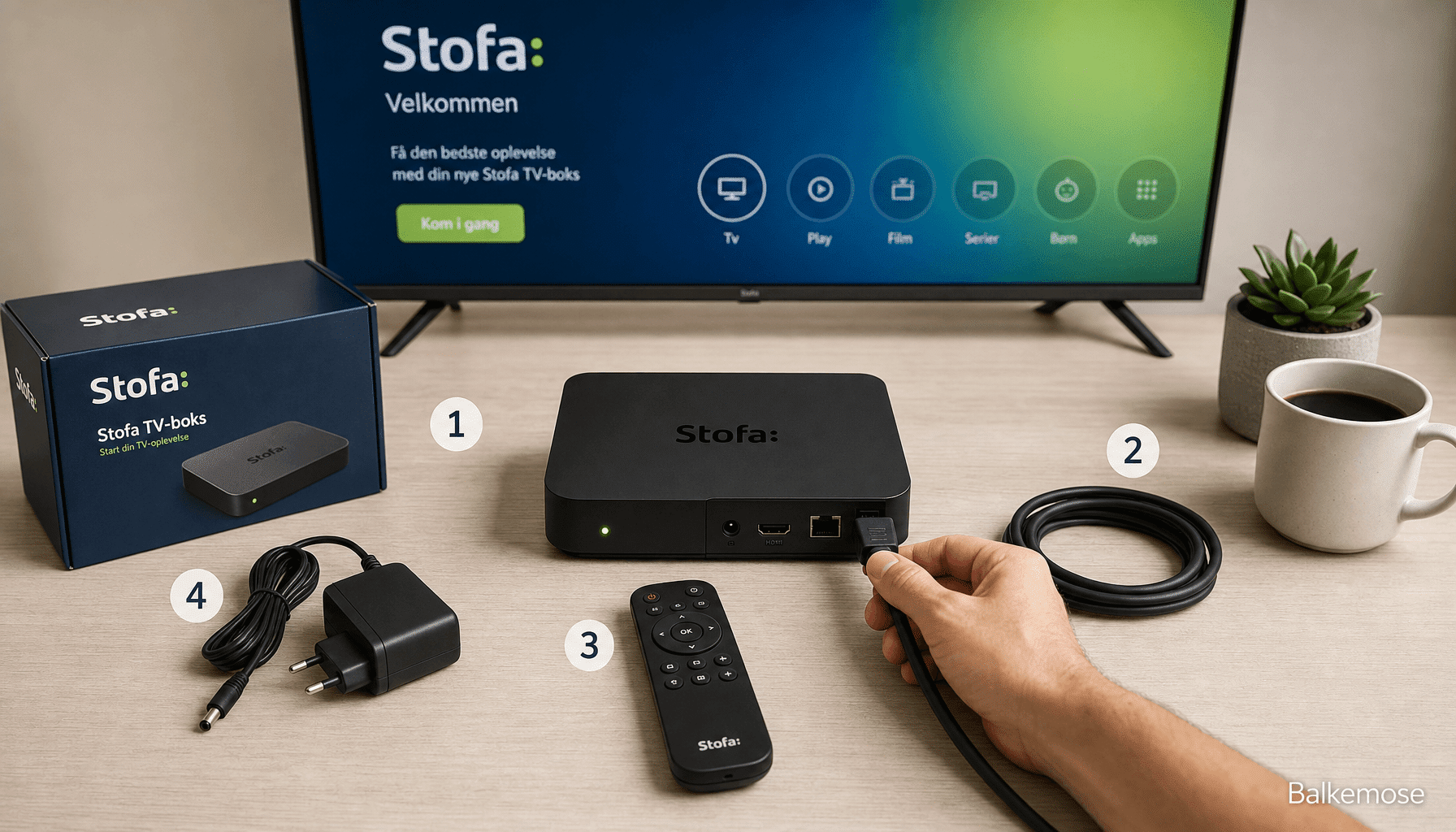
Først og fremmest skal du have din TV-boks fra YouSee. Den hedder typisk YouSee TV-boks eller Arris-boks, afhængig af hvilken model du har fået. Sammen med boksen får du en fjernbetjening, et strømkabel, et HDMI-kabel og et coax-kabel (det tykke kabel med skruetilslutning).
Du skal også bruge adgang til dit TV-stik i væggen – det runde stik, hvor antenneledningen normalt sidder. Hvis du bor på landet som mig, kan det være du har satellitmodtagelse i stedet, men princippet er det samme.
Endelig skal du have dine login-oplysninger fra YouSee klar. De ligger normalt i den velkomstmail, du fik, da du oprettede dig. Har du ikke gemt den, kan du hente oplysningerne i Mit YouSee.
| Udstyr | Formål | Følger med? |
|---|---|---|
| YouSee TV-boks | Modtager og afkoder TV-signalet | Ja |
| Fjernbetjening | Styrer både boks og TV | Ja |
| HDMI-kabel | Forbinder boks til TV (billede og lyd) | Ja |
| Coax-kabel | Forbinder TV-stik til boks | Ja |
| Strømkabel | Forsyner boksen med strøm | Ja |
| Login-oplysninger | Aktiverer din konto | Pr. mail |
Trin-for-trin guide til YouSee TV opsætning
Nu kommer vi til det konkrete. Jeg tager dig gennem hele processen, præcis som jeg ville gøre, hvis jeg stod ved siden af dig i stuen. Følg trinnene i rækkefølge, så går det som en leg.
Placering af TV-boksen
Start med at finde et godt sted til boksen. Den skal stå, hvor den kan få god ventilation – ikke gemt væk i et lukket skab, hvor varmen samler sig. Jeg placerer den typisk på en hylde under TV’et eller ved siden af.
Boksen skal kunne nå både TV-stikket i væggen og dit fjernsyn. Hold den inden for 1-2 meters afstand af begge dele, så kablerne ikke bliver strukket. En stram forbindelse er en dårlig forbindelse, som min gamle svend altid sagde.
Tilslutning af kablerne – den rigtige rækkefølge
Her laver mange den første fejl: De sætter strømmen til før kablerne sidder ordentligt. Gør det ikke. Tilslut altid i denne rækkefølge:
Først coax-kablet: Tag det tykke kabel med skruetilslutningen og forbind TV-stikket i væggen til indgangen på TV-boksen markeret “Cable In” eller lignende. Skru den ordentligt fast – ikke så hårdt at du ødelægger gevindet, men fast nok til at den sidder sikkert.
Derefter HDMI-kablet: Sæt den ene ende i HDMI-udgangen på TV-boksen og den anden i en ledig HDMI-indgang på dit fjernsyn. Husk hvilket HDMI-nummer du bruger (f.eks. HDMI 1 eller HDMI 2) – du skal bruge det om lidt.
Til sidst strømkablet: Sæt strømadapteren i TV-boksen og stikket i væggen. Nu lyser der forhåbentlig en lille lampe på boksen – det betyder, den får strøm.
Tænd for TV’et og vælg korrekt kilde
Tænd for dit fjernsyn med den almindelige TV-fjernbetjening. Nu skal du vælge den rigtige HDMI-kilde – den samme som du satte HDMI-kablet i. Det gør du typisk ved at trykke på “Source”, “Input” eller en tilsvarende knap på TV-fjernbetjeningen.
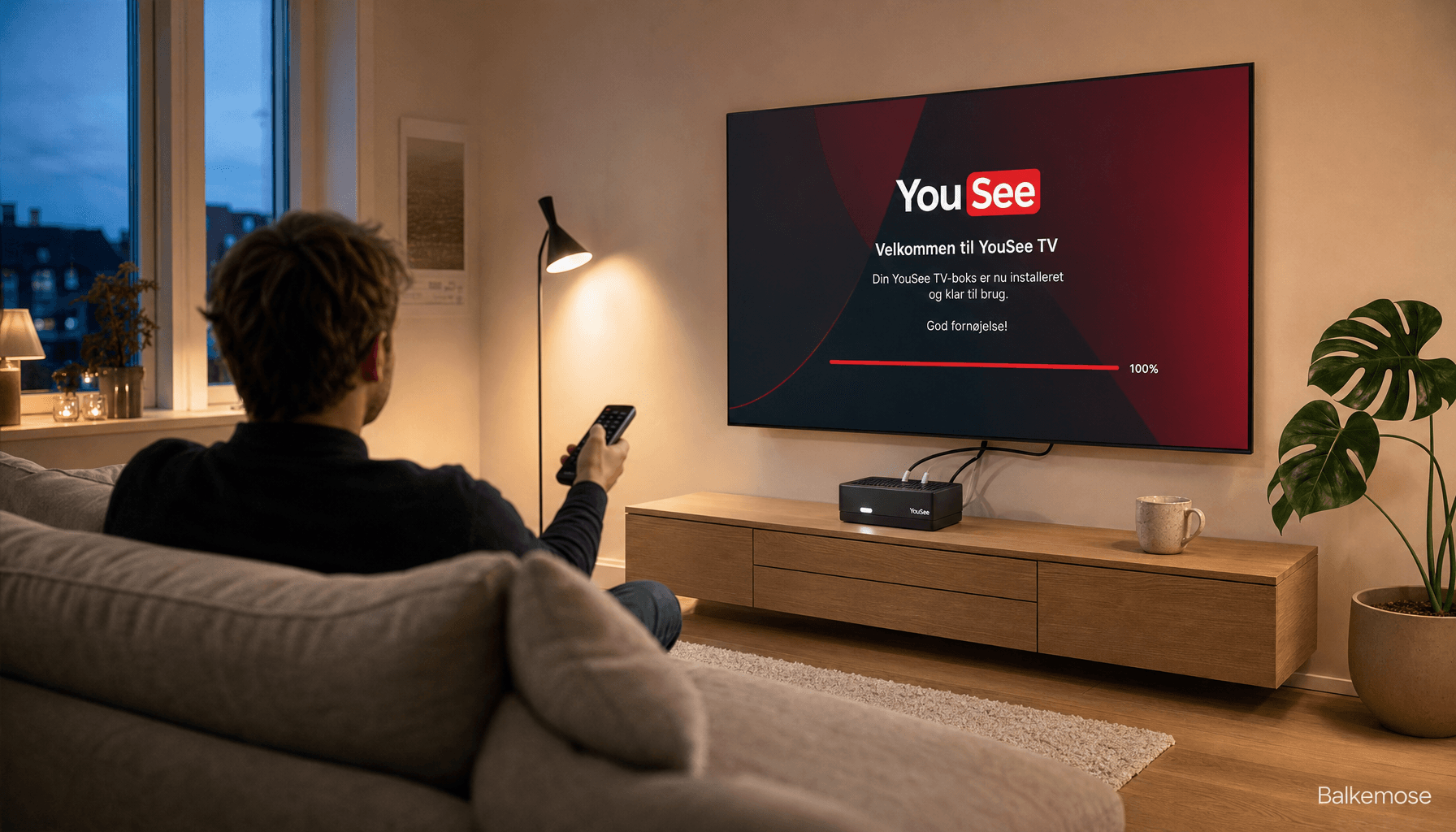
Bladr gennem mulighederne, indtil du finder HDMI 1, HDMI 2 eller hvilket nummer du brugte. Når du rammer den rigtige, skulle du gerne se en opstartsskærm fra YouSee TV-boksen.
Aktivering og kanalsøgning
Nu starter den egentlige YouSee TV opsætning. Boksen guider dig typisk gennem en opsætningsproces på skærmen. Her skal du indtaste dine login-oplysninger – brugernavn og kodeord fra YouSee.
Derefter starter boksen en kanalsøgning. Det tager normalt 5-10 minutter. Gå ikke i panik, hvis det tager lidt tid – boksen skal finde alle de kanaler, du har adgang til. Det er præcis som når jeg høvler et bræt: Det tager den tid, det tager. Hvis du skynder dig, bliver resultatet dårligt.
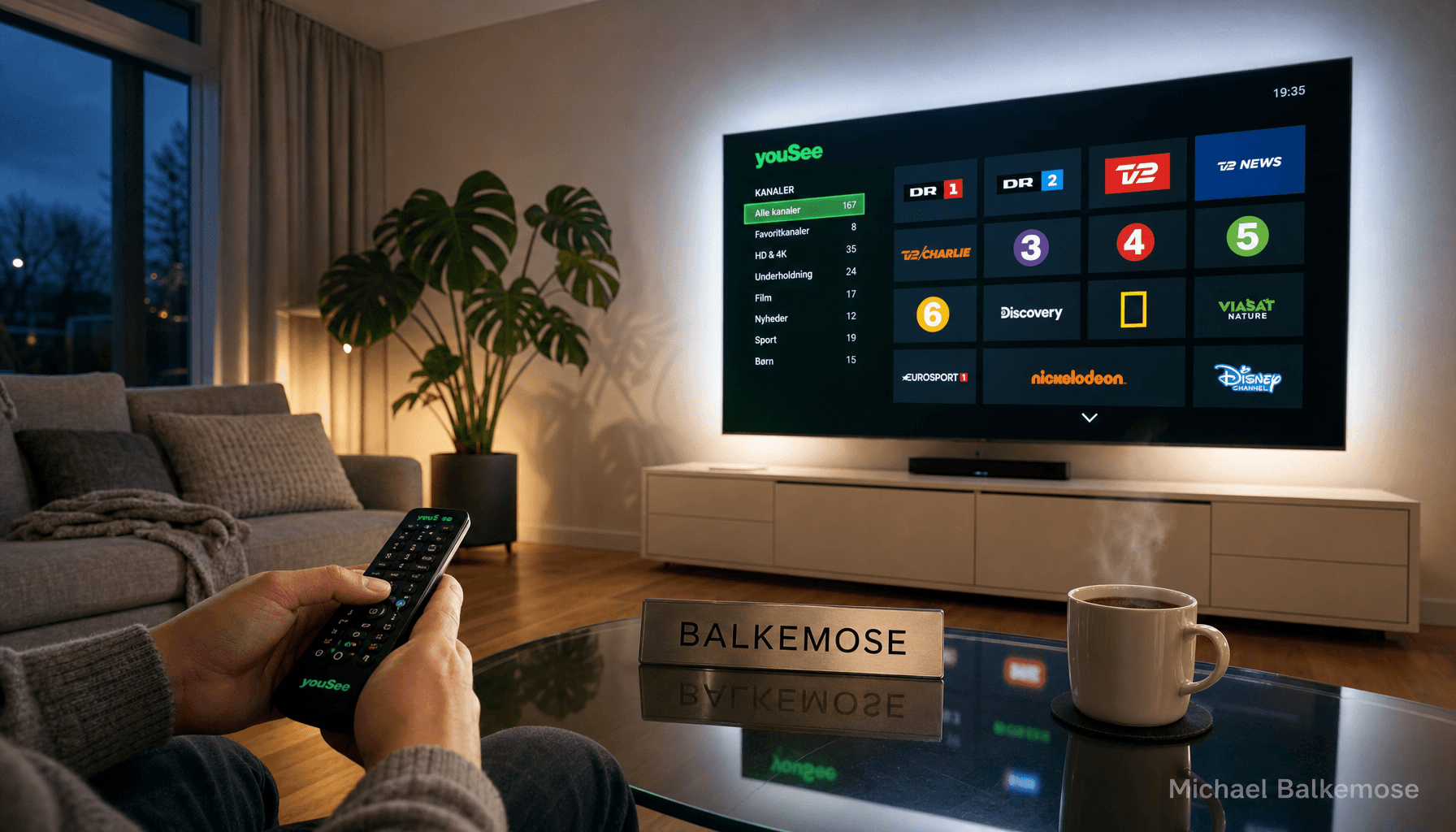
Når kanalsøgningen er færdig, burde du kunne zappe mellem dine kanaler. Prøv det af med den nye YouSee-fjernbetjening.
Opsætning af fjernbetjeningen
En ting er at få billedet på skærmen. Noget andet er at få fjernbetjeningen til at fungere ordentligt med både TV-boks og fjernsyn. Det er her, mange giver op og ender med to fjernbetjeninger liggende på sofabordet.
Parring af fjernbetjening til TV-boksen
YouSee-fjernbetjeningen skal parres med boksen. På de nyere modeller sker det ofte automatisk, men hvis ikke, skal du typisk holde en bestemt kombination af knapper nede i et par sekunder. Tjek den lille manual, der fulgte med – der står præcis, hvilke knapper det er for din model.
Når parringen lykkes, blinker der ofte et lys på fjernbetjeningen. Nu kan du styre TV-boksen.
Programmering til dit TV
For at fjernbetjeningen også kan tænde/slukke dit TV og justere lydstyrken, skal den programmeres til dit specifikke TV-mærke. Her er fremgangsmåden:
Tryk og hold “TV” og “OK” knapperne inde samtidig, indtil lampen på fjernbetjeningen lyser konstant. Indtast derefter den firecifrede kode for dit TV-mærke. Du finder koderne i manualen eller på YouSees hjemmeside.
Virker det ikke ved første forsøg? Prøv de alternative koder for dit mærke – der er ofte flere muligheder. Det kan kræve lidt tålmodighed, men når det først sidder, fungerer det perfekt.
| TV-mærke | Primær kode | Alternative koder |
|---|---|---|
| Samsung | 0019 | 0618, 0644, 0056 |
| LG | 0178 | 0700, 0442, 0037 |
| Sony | 0810 | 0000, 0834, 0036 |
| Philips | 0556 | 0037, 0605, 0200 |
| Panasonic | 0650 | 0226, 0367, 0037 |
De mest almindelige problemer og løsninger
Som håndværker ved jeg, at selv den bedste plan kan løbe ind i forhindringer. Her er de problemer, jeg oftest ser ved YouSee TV opsætning, og hvordan du løser dem.
Ingen billede på TV’et
Hvis du kun ser en sort skærm, er der typisk tre mulige årsager. For det første: Er du sikker på, at du har valgt den rigtige HDMI-kilde på dit TV? Tryk på “Source” igen og dobbelttjek.
For det andet: Sidder HDMI-kablet ordentligt i begge ender? Tag det ud og sæt det i igen – nogle gange skal det bare have et ordentligt skub. Jeg ved godt, det lyder simpelt, men det er løsningen i overraskende mange tilfælde.
For det tredje: Prøv et andet HDMI-kabel, hvis du har et liggende. Kabler kan være defekte, selv når de er splinterny.
Kan ikke finde alle kanaler
Mangler der kanaler efter søgningen, skal du først tjekke, om dit abonnement rent faktisk inkluderer de pågældende kanaler. Log ind på Mit YouSee og se, hvad din pakke indeholder.
Hvis kanalerne burde være der, prøv at lave en manuel kanalsøgning igen. Gå ind i indstillinger på TV-boksen og vælg “Søg efter kanaler” eller lignende. Giv den den tid, den skal bruge.
Er coax-kablet skruet ordentligt fast? Løsne det, tjek at der ikke er bøjet ben eller skidt i stikket, og skru det ordentligt fast igen. Et dårligt signal giver manglende kanaler.
Fjernbetjeningen reagerer ikke
Først det åbenlyse: Er der batterier i? Og sidder de rigtigt? Jeg har set det flere gange end jeg vil indrømme.
Hvis batterierne er okay, men fjernbetjeningen stadig ikke reagerer, skal du prøve at parre den igen. Følg proceduren beskrevet tidligere. Nogle gange mister forbindelsen sig bare, især lige efter opsætningen.
Står der noget foran TV-boksens sensor? Fjernbetjeningen skal have fri bane til boksen for at virke ordentligt.
Hakker eller fryser billedet
Et billede, der hakker eller fryser, peger typisk på signalproblemer. Tjek først dit coax-kabel – både ved TV-stikket og ved boksen. Er der løse forbindelser?
Se også på selve TV-stikket i væggen. Er det gammelt og slidt? Jeg har set mange tilfælde, hvor et udskiftet TV-stik løste problemet med det samme. Det er en 15-minutters opgave for en håndværker – eller for dig selv, hvis du er praktisk anlagt.
Endelig: Står TV-boksen et sted, hvor den bliver for varm? Hvis den står i et lukket skab eller tæt ved andre varmekilder, kan den overophede og begynde at opføre sig mærkeligt. Giv den plads til at trække vejret.
Optimering af din TV-oplevelse
Når den grundlæggende YouSee TV opsætning sidder i skabet, er der et par ting, du kan gøre for at få det optimale ud af dit system.
Billedindstillinger på TV’et
TV-boksen sender typisk et standardsignal til dit fjernsyn, men du kan justere billedkvaliteten direkte på TV’et. Gå ind i TV’ets indstillinger og vælg en billedtilstand, der passer til dine præferencer.
Jeg anbefaler typisk “Standard” eller “Film” tilstand frem for “Dynamisk” eller “Levende”. De sidstnævnte ser flotte ud i butikken, men er trættende at se på i længden. Ligesom med træbehandling: Naturligt ser bedst ud i det lange løb.
Opsætning af favoritter
I stedet for at zappe gennem 100+ kanaler hver gang, kan du lave en favoritliste. Gå ind i TV-boksens menu, find “Favoritter” eller “Kanalliste”, og vælg de kanaler, du faktisk ser.
Det tager måske 10 minutter at sætte op, men sparer dig for utallige minutters irriteret gennemzapning fremover. Ligesom at organisere værktøjskassen ordentligt – det betaler sig hver eneste gang.
Tilslutning af ekstra udstyr
Har du en PlayStation, en blu-ray-afspiller eller en soundbar, der også skal tilsluttes? De fleste TV-bokse har kun én HDMI-udgang til TV’et, så det ekstra udstyr skal tilsluttes direkte til TV’ets andre HDMI-indgange.
Hvad angår lyd, kan du enten bruge TV’ets højttalere, eller tilslutte en soundbar. Hvis du går soundbar-vejen, sørg for at justere TV’ets lydindstillinger, så lyden sendes til den eksterne højttaler i stedet for TV’ets egne.
Vedligeholdelse og opdateringer
En YouSee TV-boks kræver ikke meget vedligeholdelse, men lidt opmærksomhed en gang imellem holder den kørende problemfrit.
Automatiske softwareopdateringer
TV-boksen opdaterer normalt sin software automatisk, typisk midt om natten. Det er derfor en god idé ikke at slukke boksen ved stikkontakten, men bruge fjernbetjeningen til at sætte den i standby.
Oplever du pludselig nye menuer eller funktioner? Så har boksen sandsynligvis lige fået en opdatering. Det er helt normalt og typisk en forbedring.
Genstart af systemet
Hvis TV-boksen begynder at opføre sig mærkeligt – langsom, fryser eller viser fejlmeddelelser – prøv at genstarte den. Tag stikket ud i 30 sekunder og sæt det i igen. Det løser de fleste småproblemer.
Jeg genstarter min egen TV-boks cirka én gang om måneden som forebyggende vedligeholdelse. Det tager to minutter og holder systemet kørende glat.
Når du skal flytte eller omrokere
Skal du have flyttet TV’et til et andet værelse eller omrokeret i stuen? Her er et par ting at huske for at undgå at skulle igennem hele YouSee TV opsætning forfra.
Sluk altid for boksen før du flytter den. Tag kablerne ud i omvendt rækkefølge af hvordan du satte dem i: først strøm, så HDMI, til sidst coax. Det beskytter både boksen og forbindelserne.
Mærk kablerne, hvis du har flere HDMI-enheder tilsluttet dit TV. Et stykke tape med “TV-boks”, “PlayStation” osv. sparer dig for gætterier bagefter.
Når du sætter det op igen, følg samme procedure som ved første opsætning. Boksen skulle gerne huske alle dine indstillinger og favoritter, så længe du ikke nulstiller den.
Hvornår skal du ringe efter professionel hjælp?
Jeg er fortaler for selv-gør-det, når det giver mening. Men nogle gange er det klogere at få en erfaren mand til at kigge på det. Her er situationerne, hvor jeg ville anbefale det:
Hvis du får konstante signalproblemer på trods af, at alle kabler sidder korrekt, kan der være problemer med dit coax-netværk i huset. Det kræver specialværktøj at diagnosticere og rette.
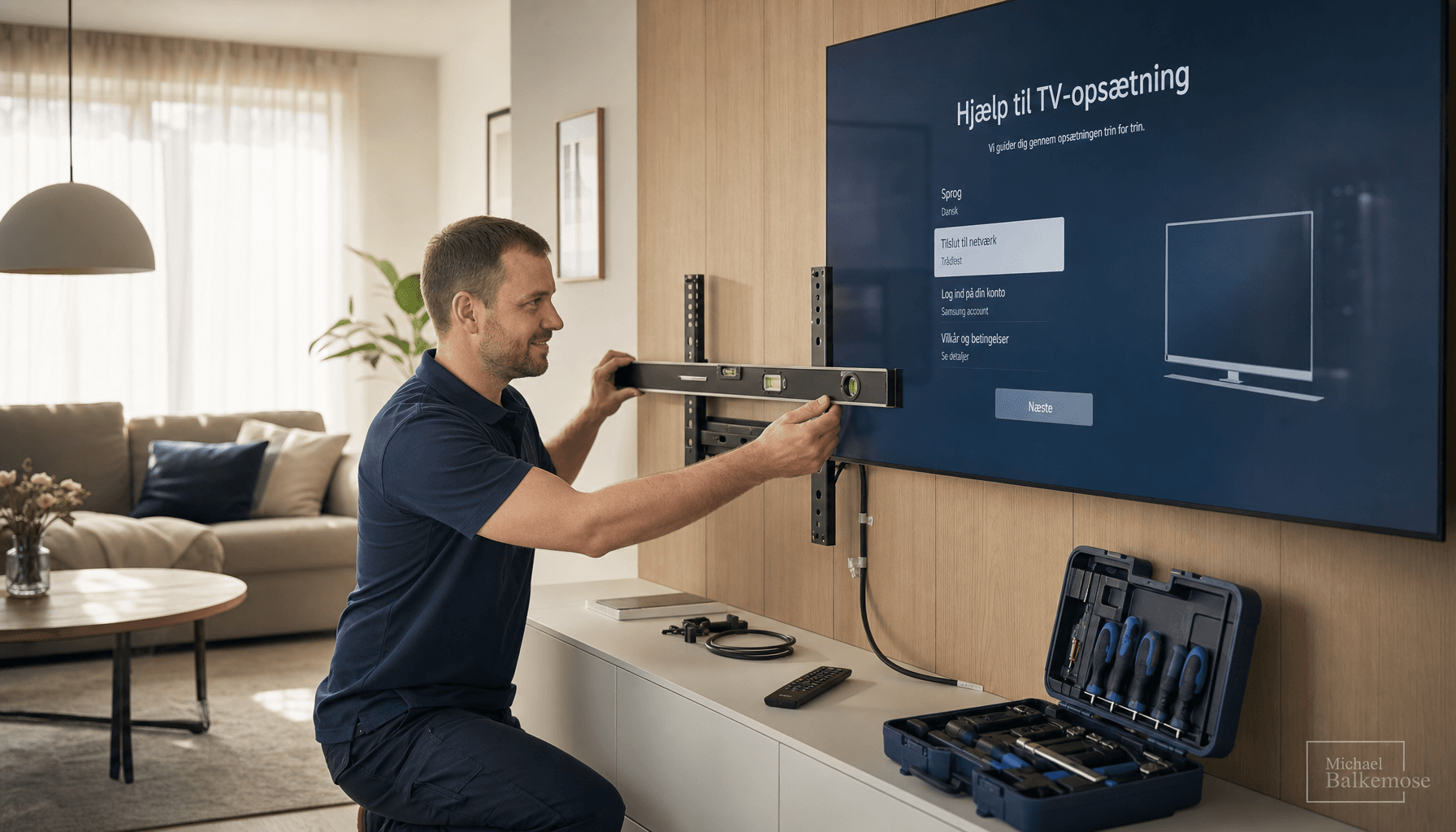
Skal TV-stikket flyttes eller skal der trækkes nye kabler igennem huset? Det er en opgave for en elektriker eller antennemontør. Skal det gøres ordentligt, kræver det den rette ekspertise.
Har du et kompliceret setup med hjemmebiograf, multiple TV’er eller distribution til flere rum? Så er det værd at få en professionel til at designe og installere systemet korrekt fra start.
Afslutning
En succesfuld YouSee TV opsætning handler om at følge de rigtige trin i den rigtige rækkefølge. Start med at sikre, at du har alt udstyret klar. Tilslut kablerne systematisk – coax først, så HDMI, til sidst strøm. Vælg den korrekte HDMI-kilde på dit TV, og lad boksen gennemføre sin kanalsøgning i fred.
De fleste problemer opstår, fordi et kabel ikke sidder ordentligt fast, eller fordi man har glemt et simpelt trin. Hvis du løber ind i udfordringer, gå tilbage gennem guiden her og tjek hvert trin. Nitten ud af tyve gange finder du løsningen der.
Husk, at god teknologi-installation følger samme princip som godt håndværk: Tag dig tid til at gøre det ordentligt første gang. Så holder det, og du får glæde af det i årevis fremover uden besvær.
Skulle det alligevel vise sig for bøvlet, eller står du og mangler det sidste stykke hjælp til at få det hele til at spille, så kontakt mig endelig. Jeg kommer gerne forbi og får styr på din YouSee TV opsætning, så du kan læne dig tilbage og nyde dine programmer i stedet for at fumle med kabler og fjernbetjeninger. Sådan skal det være.
Ofte stillede spørgsmål
Skal jeg slukke min YouSee TV-boks helt ved stikkontakten om natten?
Nej, det anbefales at lade boksen stå i standby i stedet for at slukke den helt. TV-boksen modtager nemlig automatiske softwareopdateringer om natten, og hvis du trækker stikket, går den glip af dem. Brug fjernbetjeningen til at sætte den i standby – så holder du boksen opdateret og kørende uden problemer.
Hvad gør jeg, hvis jeg har tilsluttet alle kabler korrekt, men stadig kun ser en sort skærm?
Start med at dobbelttjekke, at du har valgt den rigtige HDMI-kilde på dit TV via “Source”- eller “Input”-knappen. Det er langt den hyppigste årsag. Hvis kilden er korrekt, skal du trække HDMI-kablet ud i begge ender og sætte det ordentligt i igen – det skal give et tydeligt klik. Hjælper det stadig ikke, så prøv et andet HDMI-kabel eller en anden HDMI-indgang på TV’et. Defekte kabler forekommer selv lige ud af æsken.
Kan jeg selv flytte min YouSee TV-boks til et andet værelse, uden at miste mine indstillinger?
Ja, det kan du sagtens. Sluk boksen, og tag kablerne ud i omvendt rækkefølge: strøm først, derefter HDMI og til sidst coax. Sæt den op i det nye værelse ved at følge den samme rækkefølge som ved første installation – coax, HDMI, strøm. Boksen husker dine kanalindstillinger og favoritter, så længe du ikke laver en fabriksnulstilling. Husk bare, at der skal være et fungerende TV-stik i det nye rum.